淺談DELL Pro 14 Plus商用筆電(硬體篇)
▼站長原本在辦公司用了十幾年的ThinkPad,去年由於公司政策改變,無法使用Lenovo品牌電腦,因此利用這機會在「商用筆電DHL(DELL/HP/Lenovo)御三家」中,挑選了DELL筆電作為辦公室的主力機種。至於不選HP,單純只是因為站長已經習慣高度客製化規格,而剛好朋友有認識的DELL原廠業務,可根據站長需求下單,但朋友群中沒有人認識台灣HP業務或PM而已XD。
由於是辦公室專用機,因此站長在選擇DELL機種時有些硬性規定,例如「一定要能夠內建Smart Card讀卡機」,即使實際使用時也是透過USB-C Dock外接螢幕、機械式鍵盤與有線滑鼠(站長不習慣用無線滑鼠),理論上大可外接一個USB介面的讀卡機,但站長還是需要移動到不同會議室開會,為了方便登入公司內部系統,筆電能內建Smart Card讀卡機,這對於使用晶片識別證登入內部系統而言,是比較便利的。
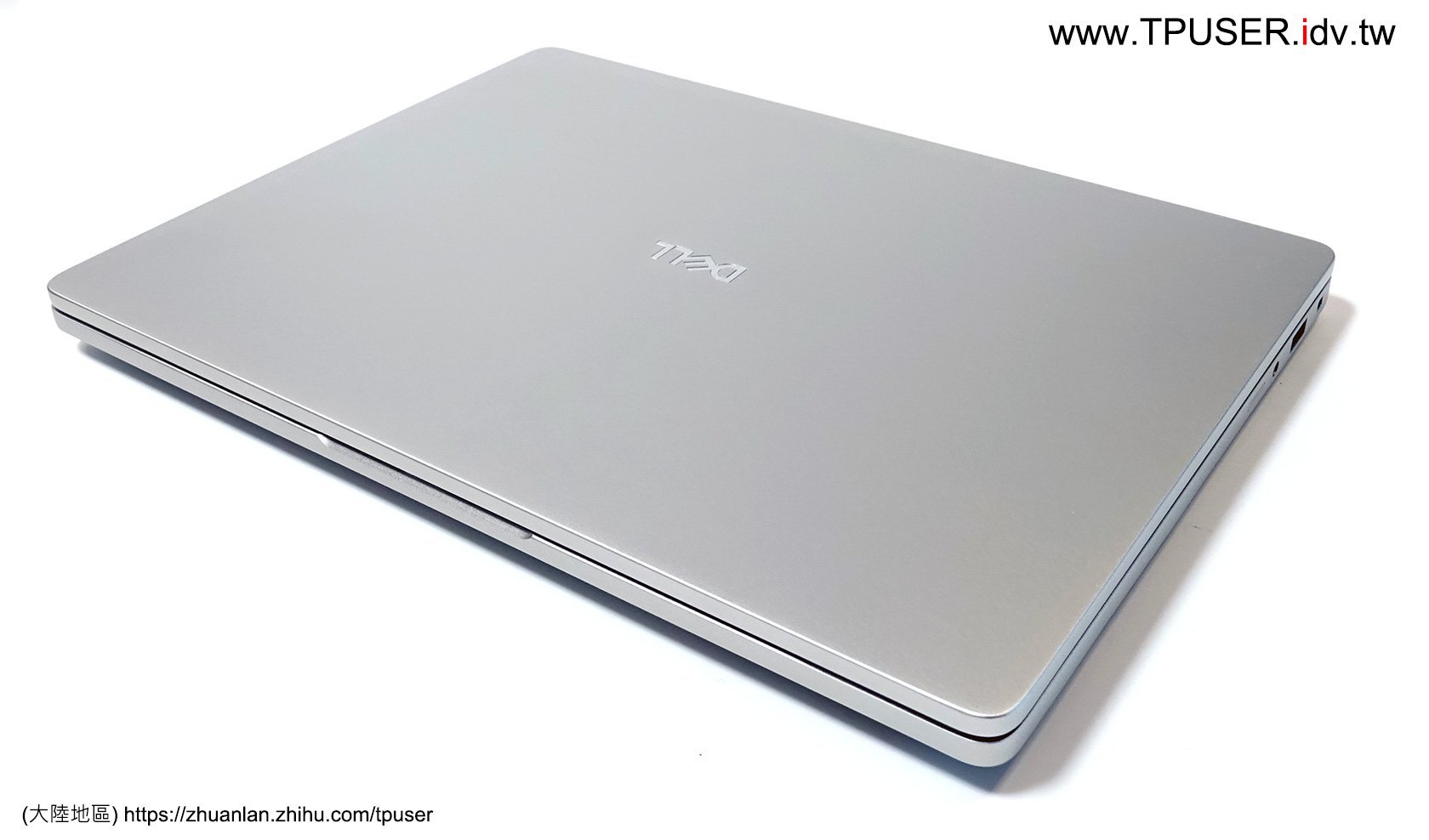
光Smart Card讀卡機這項,就可以判DELL著名的「XPS」系列筆電出局(雖然2025年時該系統曾短暫改名),甚至連Pro Premium系列都取消了Smart Card讀卡機。最後發現「Pro 14 Plus」這一款剛好可滿足需求,大概可以類比為ThinkPad T14s系列的感覺。
▼找到目標機型後,接著就是開始進行規格的細部規劃,這部份真的讓站長費了好大的功夫。由於DELL似乎沒有類似Lenovo的「PSREF」(Product Specifications Reference)線上資料庫,站長需要分別參考台灣、日本與美國的官網,因為當時台灣官網不提供線上CTO客製功能,美國與日本的客製選項竟然也有差異!最後甚至下載了原廠的使用者指南做為參考,才逐漸熟悉Pro 14 Plus有哪些硬體配置組合及限制,終於寫出一版規格草稿請DELL業務幫忙進系統,看能否實際下單配置,然後再修改,真的感謝原廠業務的耐心配合。
去年在規劃Pro 14 Plus規格時,同時期的T14s Gen6已經可以選擇Intel的Arrow Lake處理器,但Pro 14 Plus清一色只支援Lunar Lake處理器,這點倒不成問題,甚至站長還更傾向於用SoC(System on a Chip)的設計。倒是有件事讓站長覺得有意思,就是DELL當時只開放支援「vPRO」功能的Core Ultra 5/7處理器,雖然站長用不上,但也只能選擇Intel Core Ultra 7 268V,反而是站長家裡用的T14s Gen6繼續用Intel Core Ultra 7 258V(不支援vPRO),兩款處理器都有內建32GB記憶體,惟268V的工作時脈會高一點。
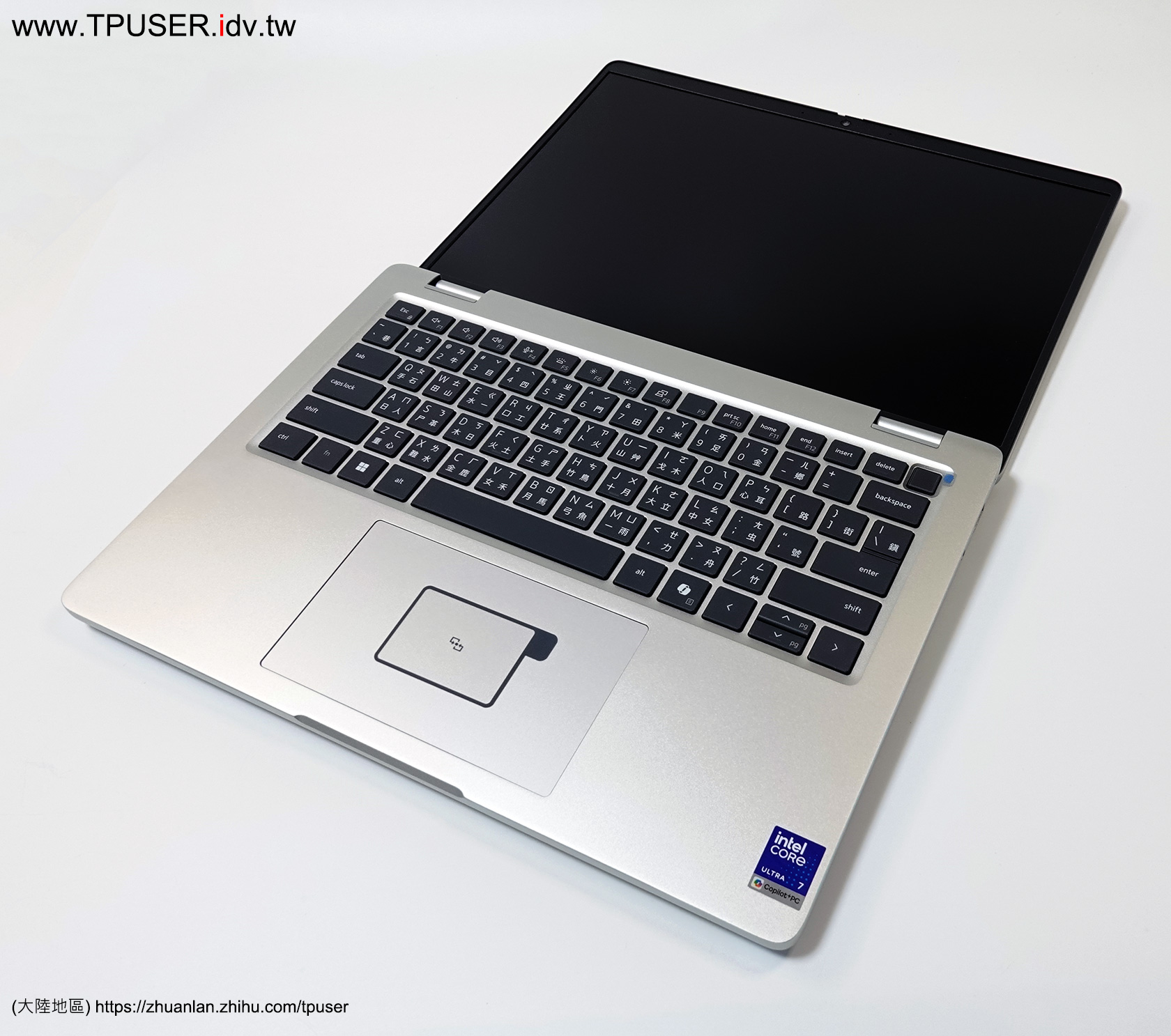
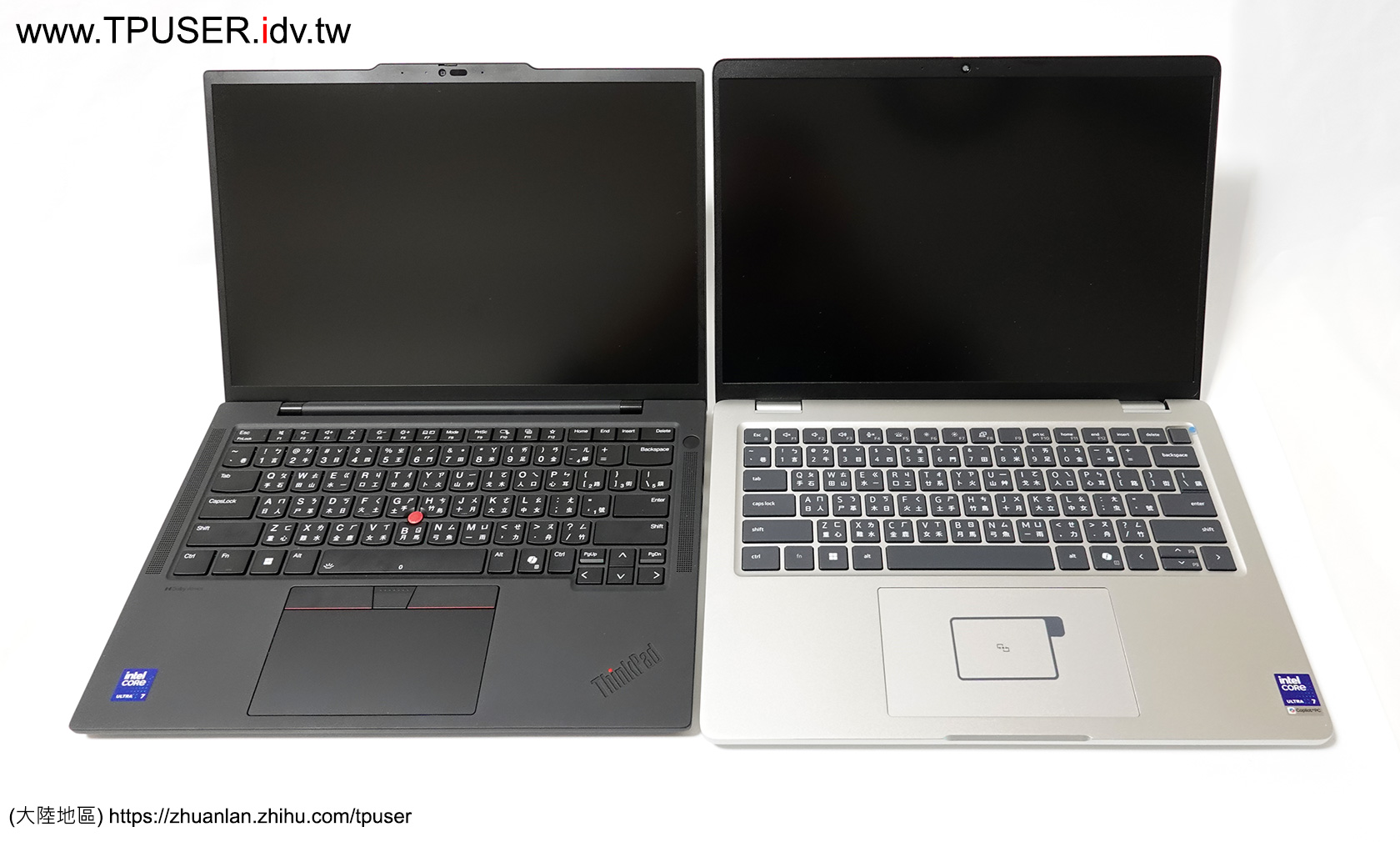
下圖就是站長購入的「沒有內建5G WWAN」版本的Pro 14 Plus實機特寫,螢幕同樣可以180度平開,站長甚至還加選了NFC功能,因此在觸控板上有一個大大的NFC標示貼紙。
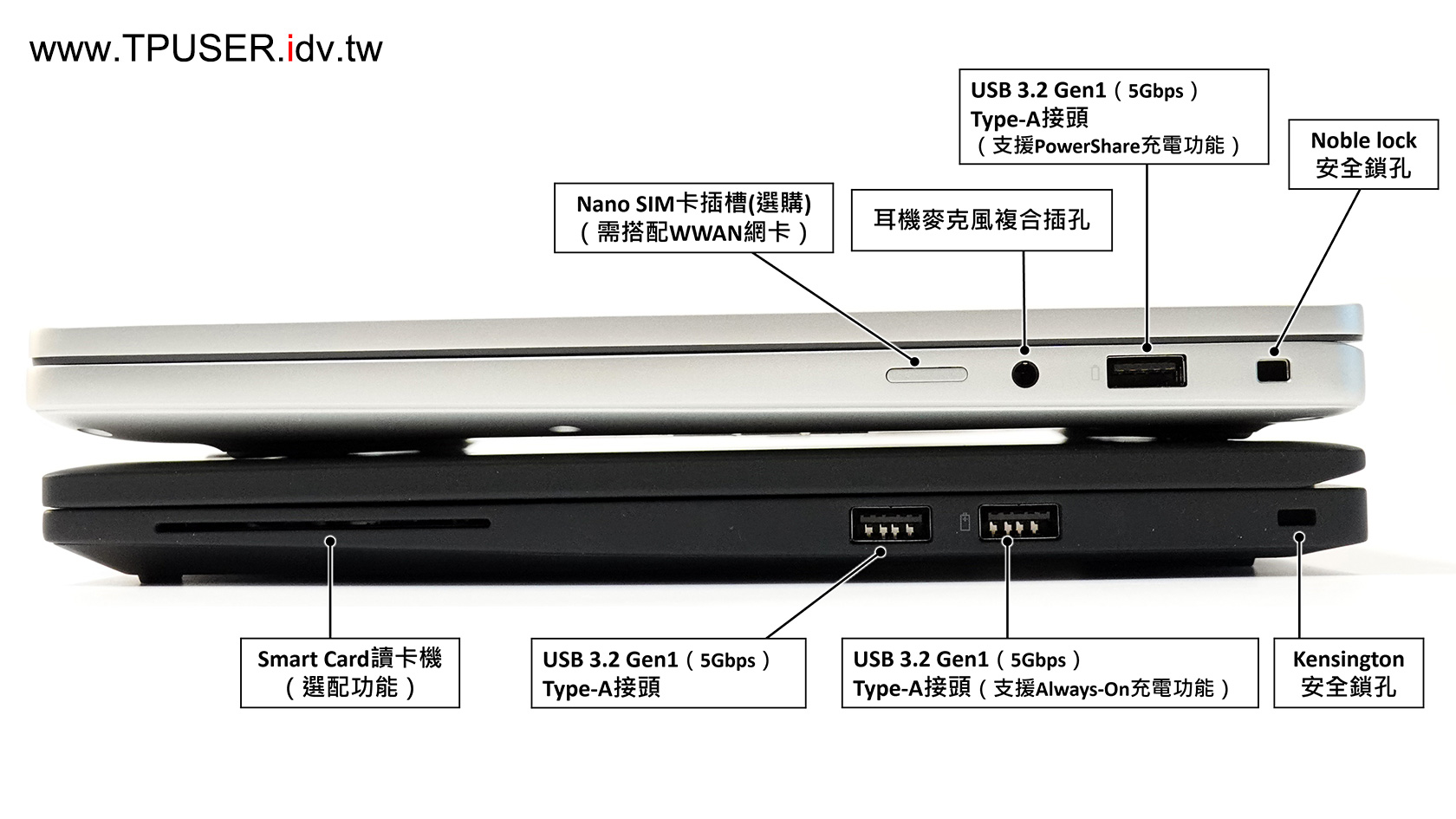
▼ 下圖是Pro 14 Plus與T14s Gen6(Intel)的機身右側對比,站長已將各連接埠功能都標示出來。這兩款機種都是標準兩組USB-C(Thunderbolt 4 )配上兩組USB-A的組合,同樣有Smart Card讀卡機與5G/4G WWAN功能可選購。站長也注意到DELL筆電所使用的防盜鎖孔已改用「Noble Locks」這間公司的規格,而非ThinkPad長年使用的Kensington規格。
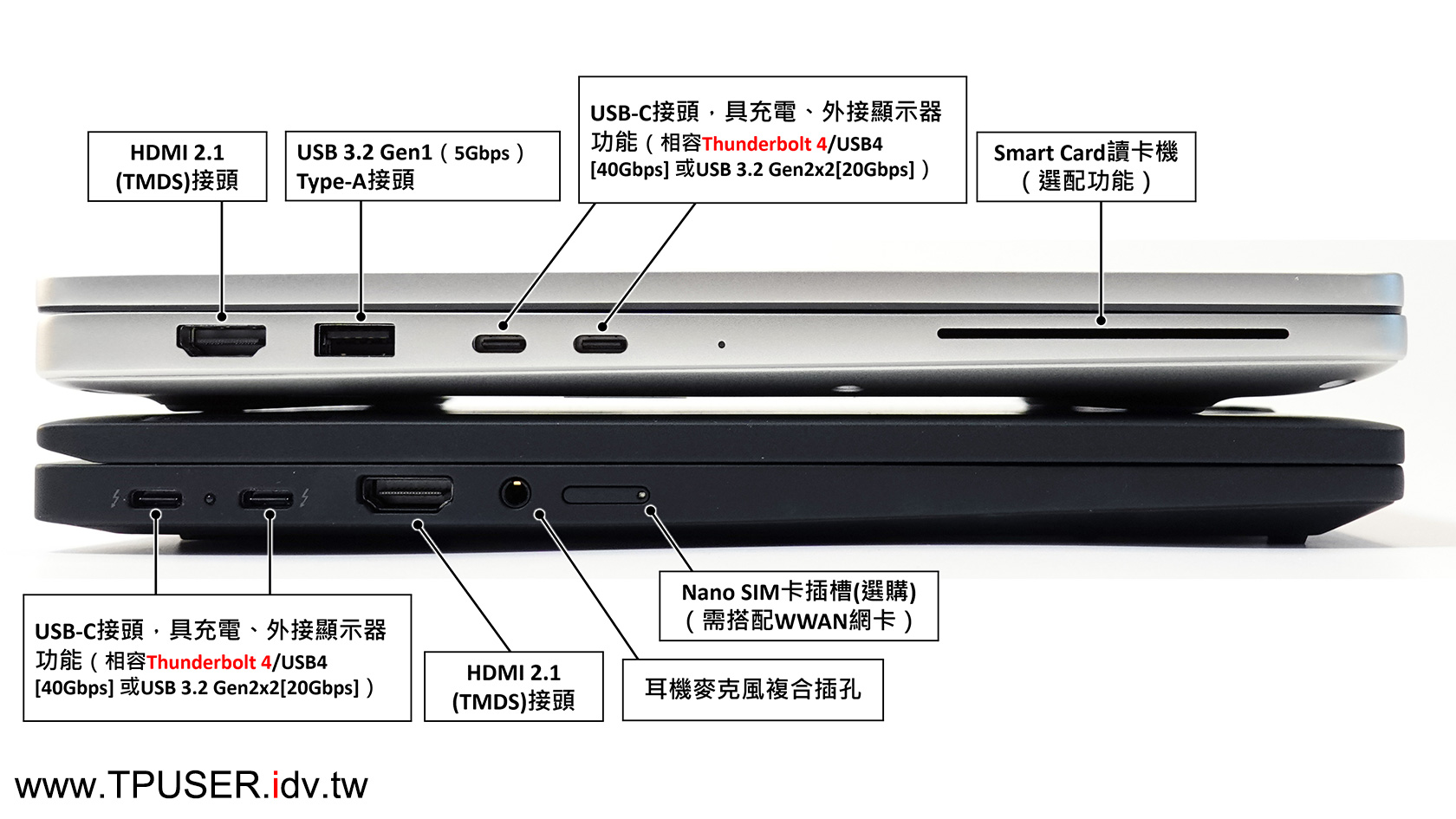
▼下圖則是Pro 14 Plus與T14s Gen6(Intel)的機身左側對比。經過實測,這兩台主機的USB-C連接埠不僅是Thunderbolt 4 規格,同時也提升為USB 3.2 Gen2x2,也就是20Gbps速率。不過這兩台的USB-C連接埠都位於機身左側,幫筆電充電時必須將充電線拉至左側。後續的T14s Gen7則將機身右側的USB-A埠置換成了USB-C(Thunderbolt 4)埠,總算能從機身右側進行充電。但站長看了一下2026年的DELL 14吋機種,似乎只有重出江湖的XPS系列有跟上這設計。
▼下圖是兩台機種的後方視角,站長個人滿喜歡Pro 14 Plus仍保留了傳統的下沉式轉軸(Hinge),不像T14s Gen6已改成「One Bar Hinge」擀麵棍設計。但這兩台的螢幕都可以180度開闔。

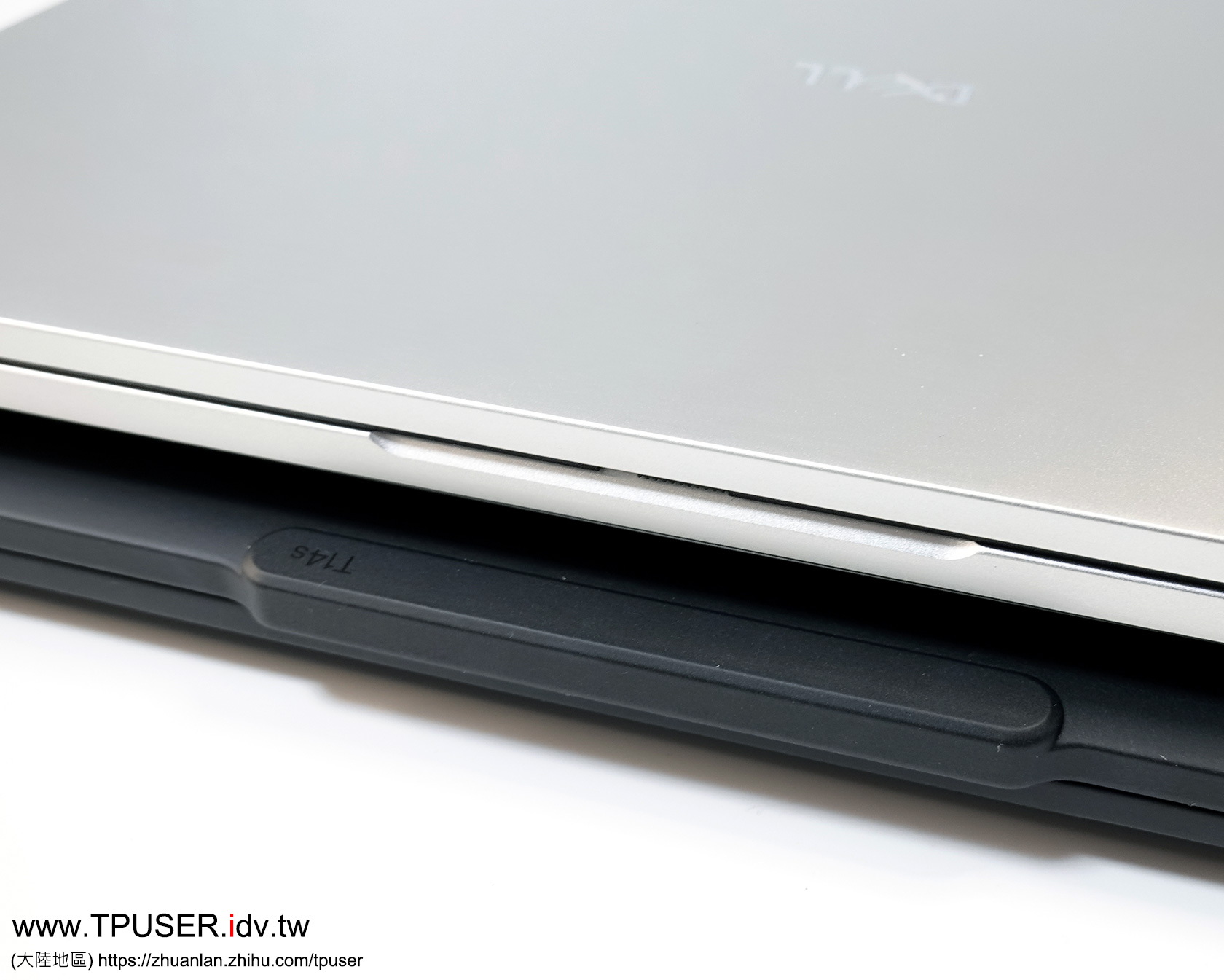
▼下圖算是滿發人深省的對照圖了。Pro 14 Plus直接在機身前沿削出一個缺口,方便打開螢幕。ThinkPad乃至近幾年Lenovo消費筆電則是採用「突出一塊」的造型設計,ThinkPad這邊稱為「Communication Bar」,往好處想是,當數家廠牌筆電一字排開時,背蓋「腫一塊」出來的ThinkPad/Lenovo系筆電確實辨識度較高,但是否大家都看得習慣、順眼,恐怕就是另外的問題了。當然Pro 14 Plus維持平頂造型的背蓋設計有其代價,就是螢幕上方邊框無法進一步縮窄。比較可惜的是,這兩台主機都無法做到單手開啟螢幕。
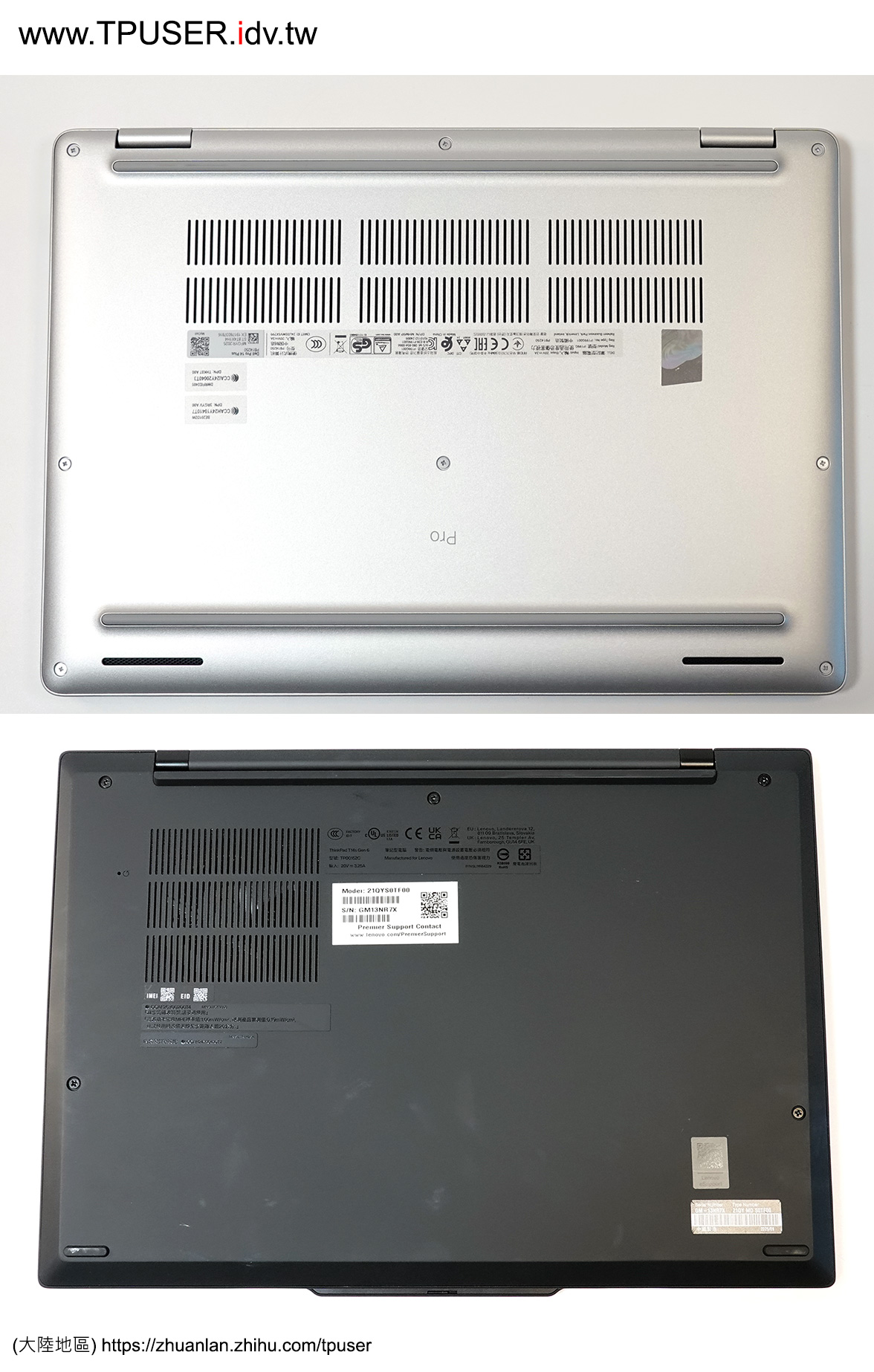
▼下圖是兩台主機的底部特寫,Pro 14 Plus的設計比較接近T14 Gen6,拆卸底殼時需要鬆開八顆防丟螺絲(T14 Gen6為七顆),而T14s Gen6則只有五顆防丟螺絲。
Pro 14 Plus的底殼開孔明顯比T14s Gen6多了許多,其中一個原因是Pro 14 Plus的處理器運作功耗設計比起T14s Gen6高出許多,但Pro 14 Plus仍維持單一風扇設計,而非雙風扇,這部分在後續的效能測試篇會再詳細說明。
▼下圖是Pro 14 Plus與T14s Gen6打開螢幕後並排的對照圖,其實兩台主機螢幕兩側與下方的邊框厚度都差不多,比較明顯的還是上方,但認真比較之後,會發現其實T14s Gen6的Communication Bar突出高度也跟Pro 14 Plus螢幕頂端差不多同高,換言之只降低了Communication Bar兩側的邊寬厚度罷了。但代價卻是WLAN/WAN天線無法再放置於螢幕頂端,以及背蓋無法維持全平線條。
Pro 14 Plus提供了多達八款的IPS面板,但解析度本上就兩種,絕大多數面板是1920×1200解析度,少數是2560×1600。站長最後選了1920×1200、400 nits、100% sRGB的霧面無觸控面板。有趣的是,如果要搭配5G WWAN功能,只能強制選擇「可觸控」的1920×1200面板。
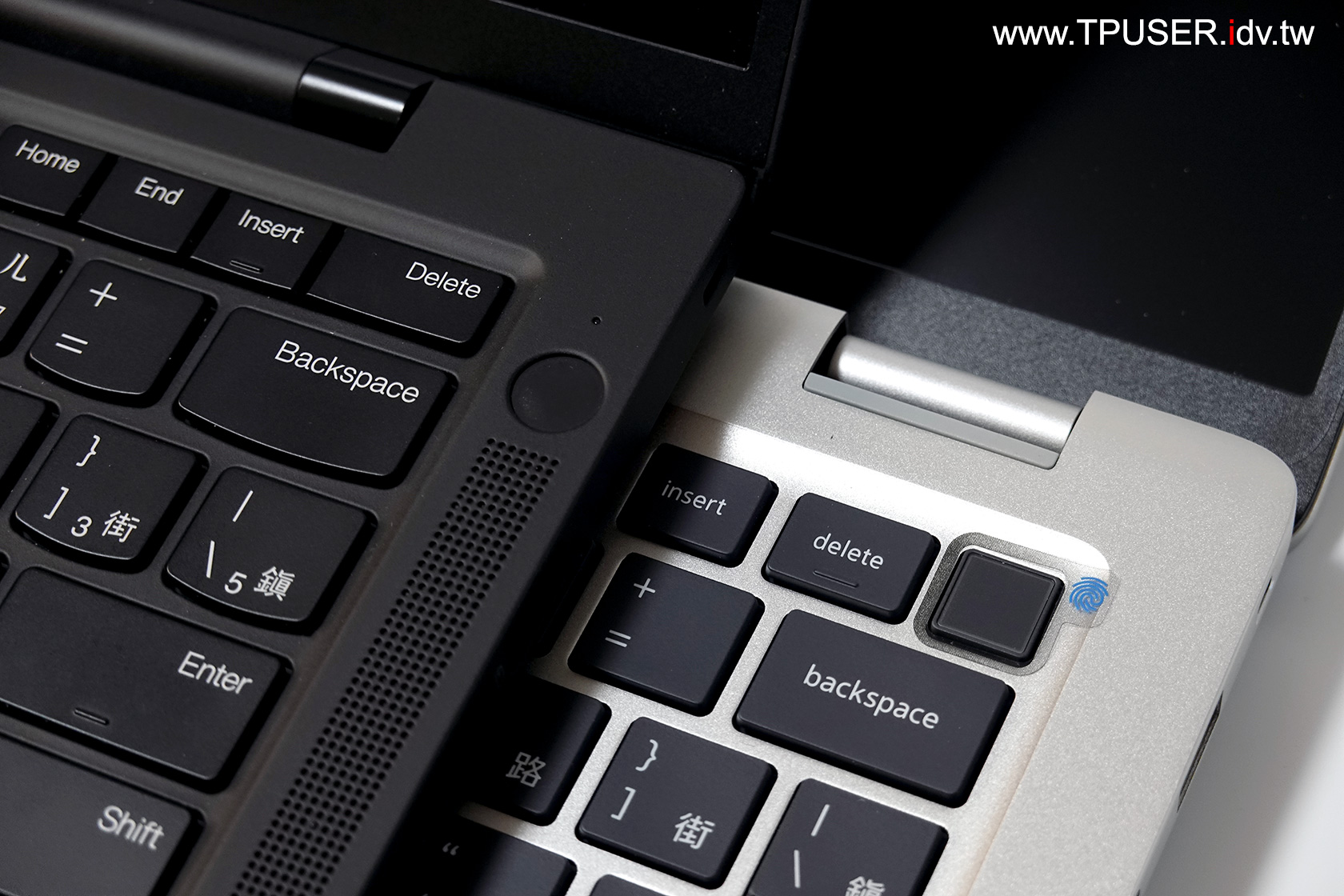
▼接下來談站長最不喜歡的Pro 14 Plus設計之一,就是「電源鍵」整合進鍵盤,如下圖所示,Pro 14 Plus鍵盤最右上角的按鍵便是開機的電源鍵,由於站長有加購指紋辨識,因此電源鍵同時也是指紋辨識器。將電源鍵融入鍵盤,而且還放在最右上角,站長稱其為「反人類」設計,只為了美觀而無視使用者操作習慣,把很容易誤觸的按鍵位置挪為電源鍵之用。遺憾的是X1 Carbon Gen14也開始使用這類「反人類」電源鍵設計,希望未來不要汙染了T/X-Series,甚至能改邪歸正。
雖然站長平時使用Pro 14 Plus時,會外接Filco機械式鍵盤,但出差或移動到會議室開會時,仍需要靠Pro 14 Plus主機的鍵盤。此時就會對於電源鍵心存芥蒂,擔心原本要按「delete」鍵,卻誤按了電源鍵。
站長買的Pro 14 Plus是背光鍵盤,控制開關與調整兩階亮度的快捷鍵是在「F5」鍵,跟ThinkPad長年設定的「Fn + Space」不同。
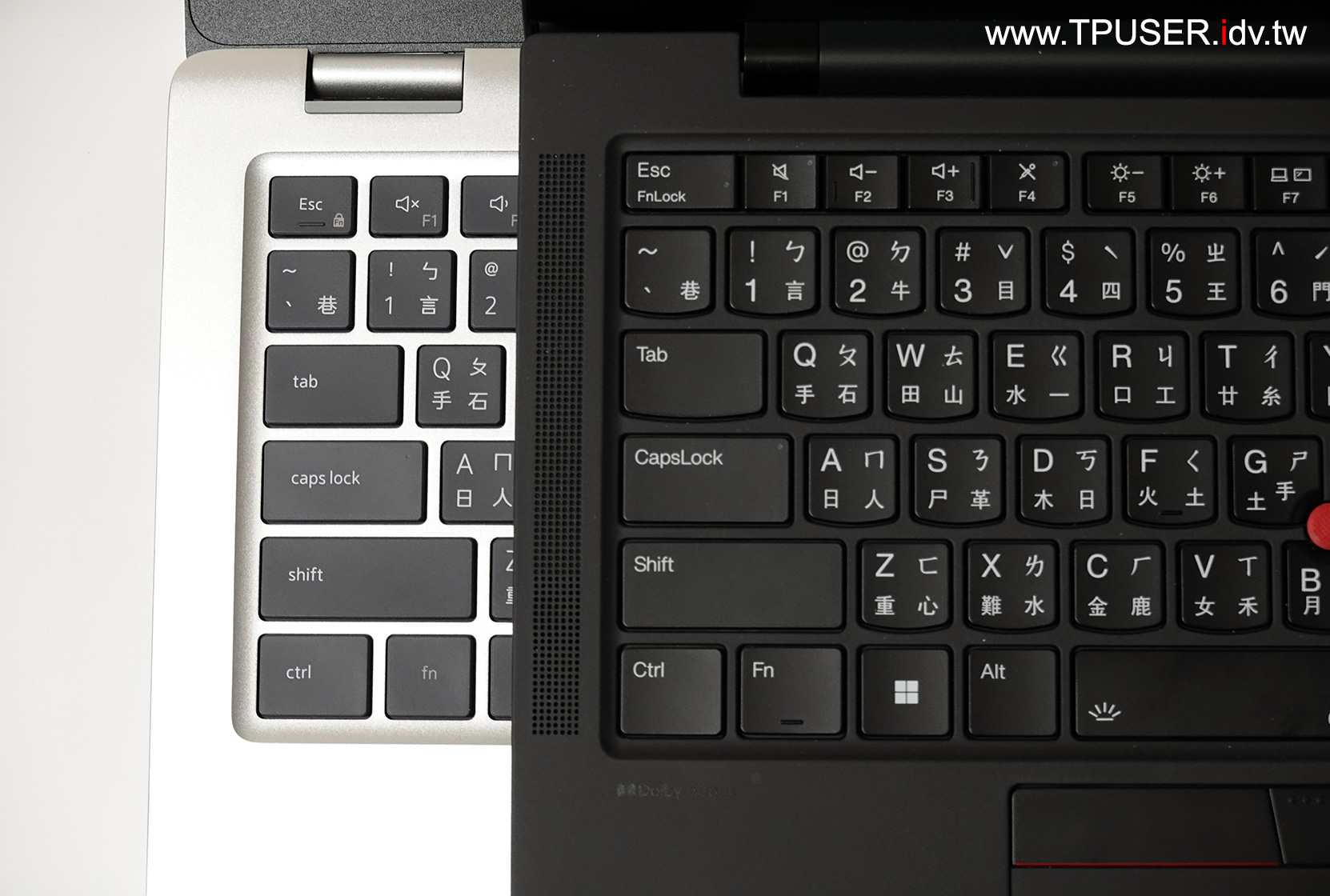
▼乍看Pro 14 Plus的六列鍵盤布局,跟T14s Gen6差不多,但實際使用一段日子後,就會發現ThinkPad在鍵盤上的確是更為用心。舉例來說,同樣是按下F1鍵(喇叭靜音),ThinkPad會亮起白燈提醒使用者,但Pro 14 Plus的F1鍵沒有燈號。因此在操作Pro 14 Plus時,站長無法在第一時間望一眼鍵盤就知道靜音狀況,需要再確認一下喇叭是否關閉。至於Pro 14 Plus按鍵的敲擊表現,按下去後的彈回力道較弱,給人一種「黏手」的感覺。但站長最不習慣的還是缺乏小紅點,所以現在外出使用Pro 14 Plus時,站長反而都會自備羅技的無線滑鼠,過往使用ThinkPad時只需要帶主機走即可。
除了硬體上的差別,ThinkPad對鍵盤的重視也體現在軟體層面,透過原廠的Commercial Vantage,使用者可以在單一頁面上,進行鍵盤各項功能的設定,包括了特定按鍵的客製化設定(例如F12鍵)等。但Pro 14 Plus的工具程式都沒有與鍵盤設定連動。
下圖是Pro 14 Plus與T14s Gen6的鍵盤左側特寫,會發現T14s Gen6的鍵盤尺寸比Pro 14 Plus稍大一點。
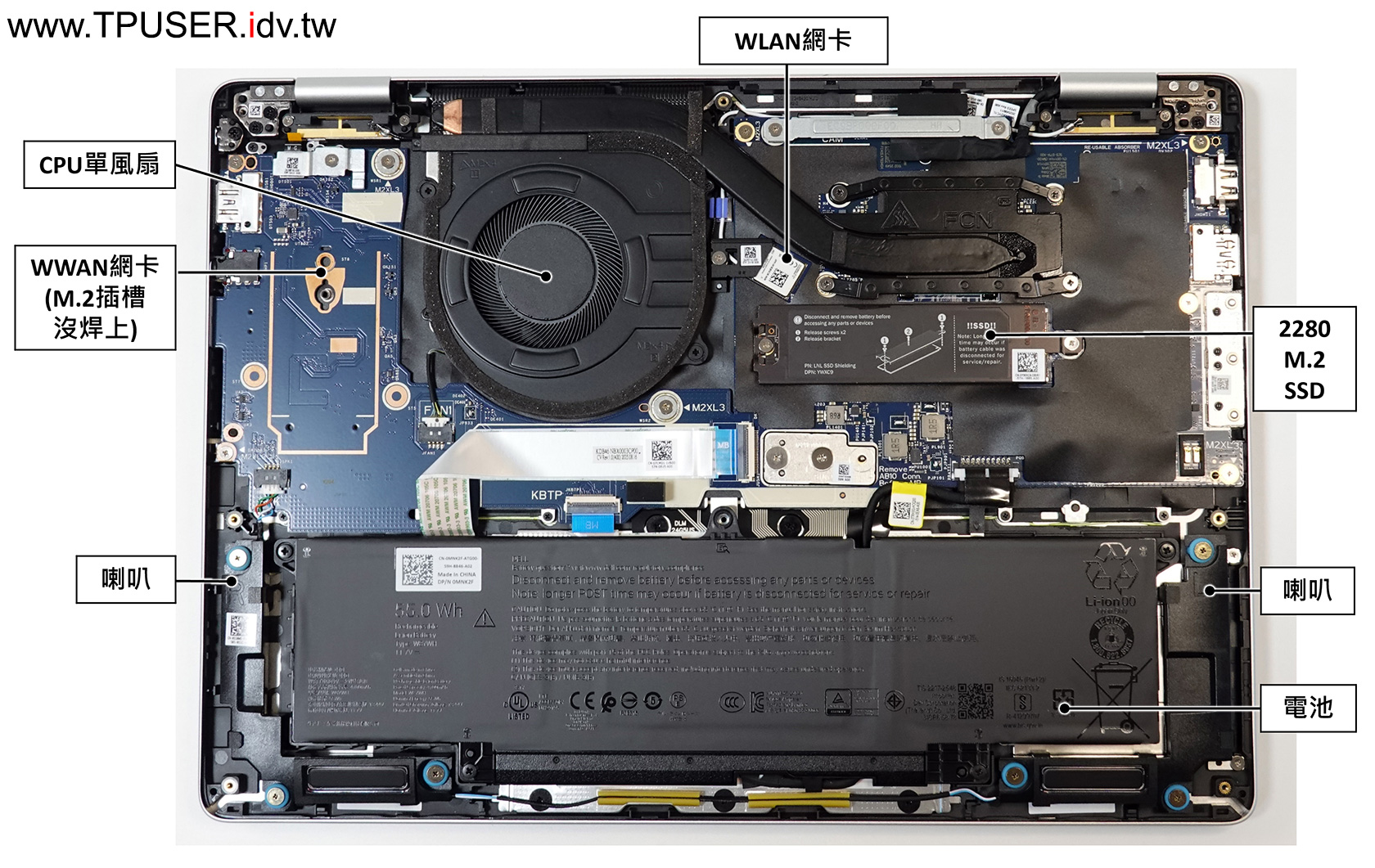
▼下圖是Pro 14 Plus的內部特寫。根據實測,Pro 14 Plus的CPU運作功耗其實高達30W,可能是基於成本或產品定位考量,不像DELL的XPS與Pro Premium系列採用雙風扇設計。下圖中的Pro 14 Plus是沒有內建WWAN功能機種,因此連M.2插槽都沒焊上。可能是基於成本考量,所以坊間的商用筆電幾乎無法安裝第二條SSD,雖然現在雲端備份廣為使用,但筆電內部如果能有第二組M.2插槽,可用於WWAN網卡或是第二支SSD,無論是空間運用或是系統、資料備份,都更適合商業用戶才對。
站長在規劃Pro 14 Plus規格時,發現各廠牌在類似量級的機種間,硬體規格仍有不同的考量。以Pro 14 Plus為例,電池就有45Wh與55Wh兩種容量,站長選擇了55Wh電池。T14s Gen6則只有58Wh一種規格。
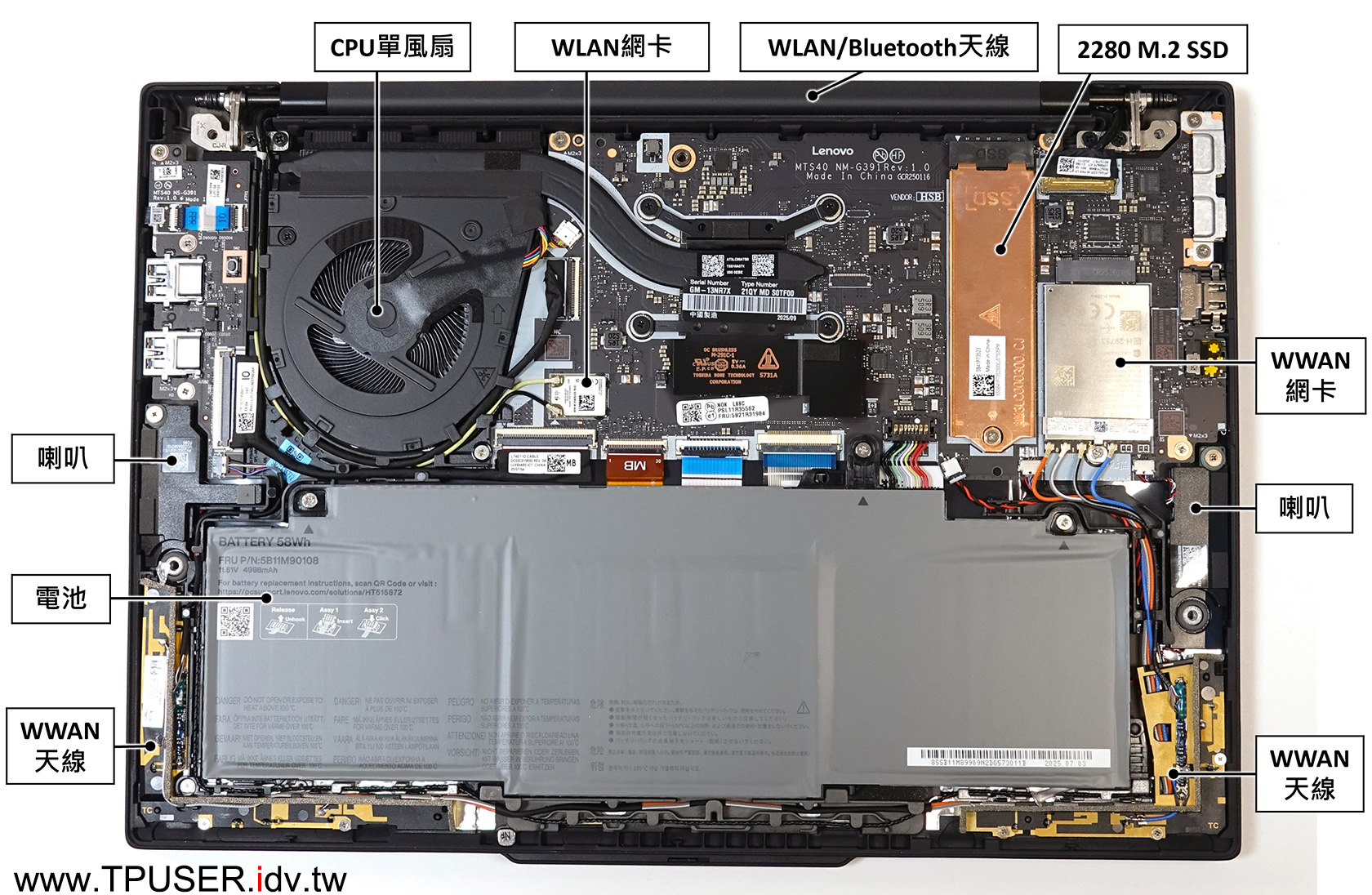
▼下圖是T14s Gen6(Intel)的內部特寫,站長購入的是5G WWAN版本,所以內部塞滿了各種零組件。為何站長覺得同為Lunar Lake處理器的Pro 14 Plus會跟T14s Gen6是相同量級的產品呢,因為這兩台都是單風扇、無記憶體擴充插槽,可選購5G WWAN功能,並都只支援單條2280 M.2 SSD,且無內建RJ45網路孔。其實運用在辦公室環境時,只要一開始購買的規格足夠,至少在後續三年服役期間,就不用擔心硬體升級問題。例如站長購入的Pro 14 Plus便是內建32GB記憶體,SSD則是1TB版本,對辦公室文書處理而言,算滿夠用的。
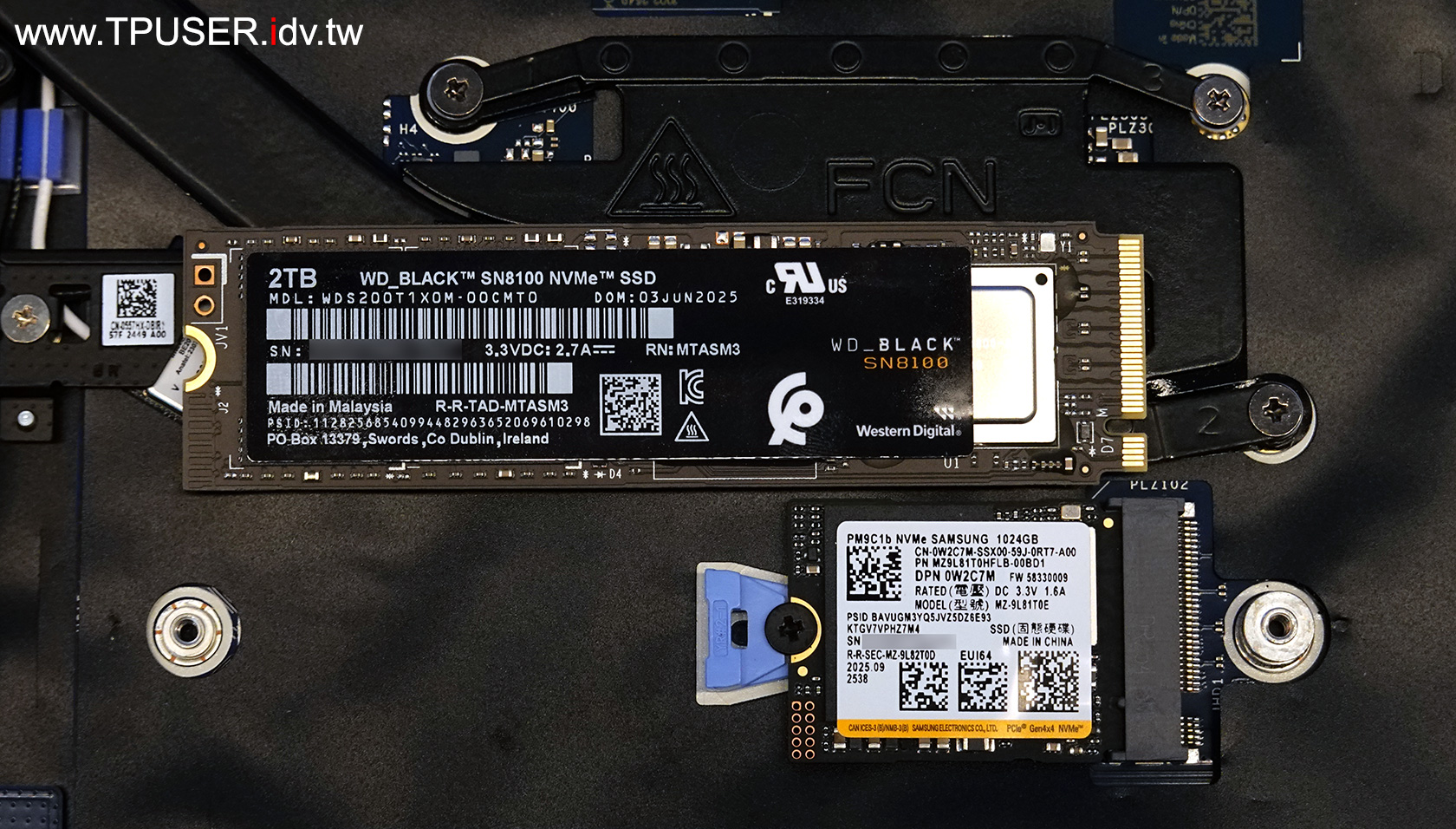
▼DELL與HP在筆電上大量採用「2230」短尺寸SSD,原本站長以為訂購Pro 14 Plus時,選擇1TB容量應該還是2280正常尺寸,沒想到出廠搭配的還是2230規格。下圖就是出廠預載的三星PM9C1b與本站測試專用的SanDisk(原WD) SN8100的尺寸比較。好在DELL出廠時已搭配2280長度黑色散熱片。無論是ThinkPad常用的2242規格,或是DELL/HP選擇的2230規格,此類短尺寸SSD都拿掉了DRAM做為緩衝記憶體,這當然也是成本與尺寸的雙重妥協,至少在14吋機種上通常仍保留了2280長尺寸SSD的升級能力。
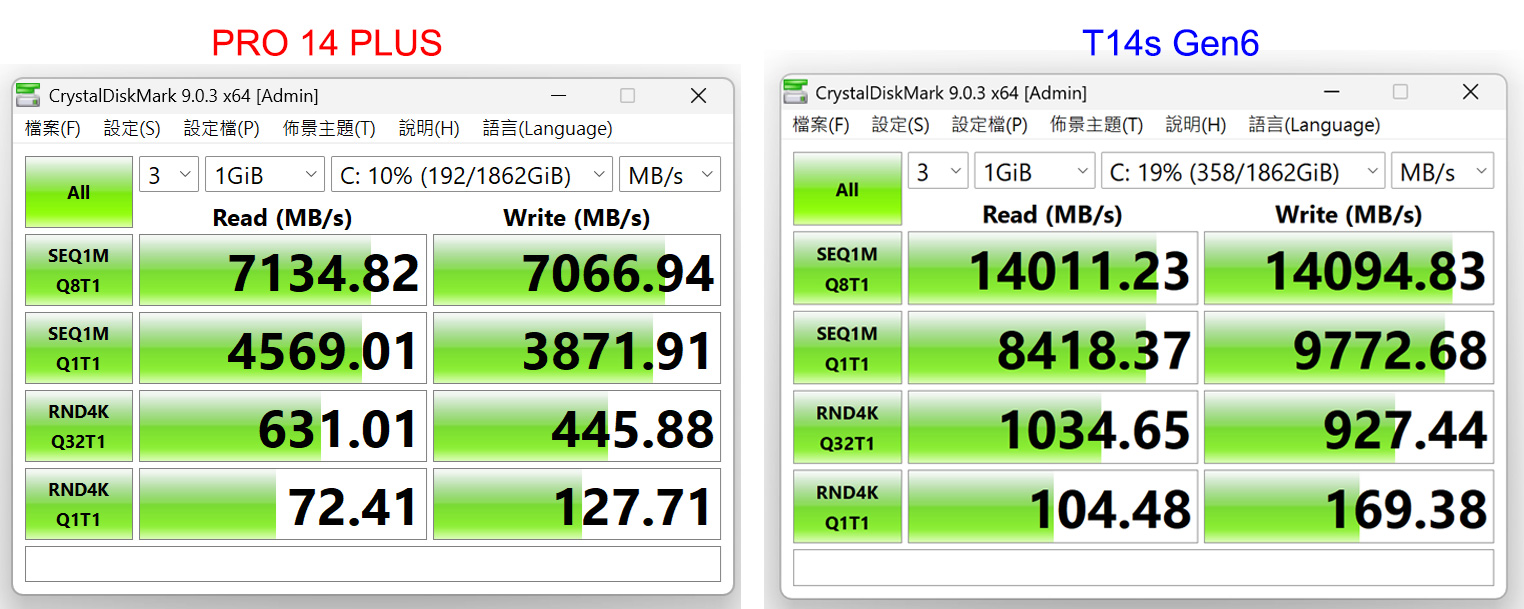
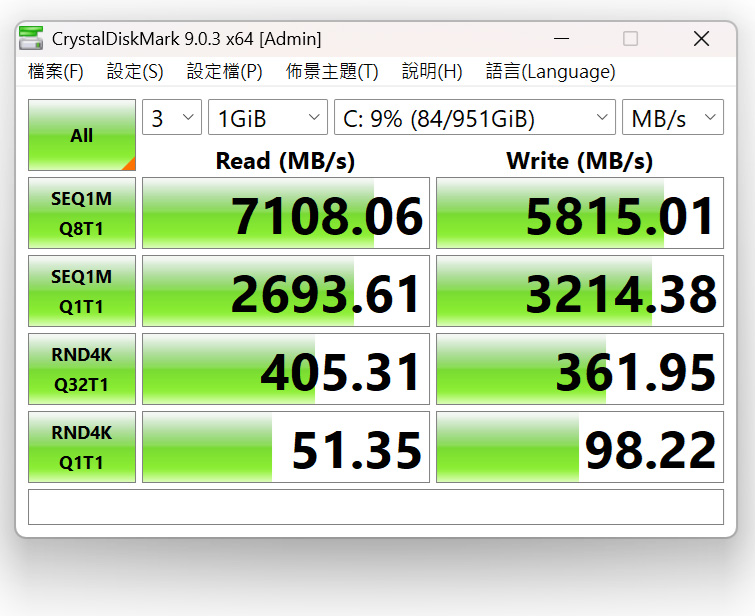
但Pro 14 Plus的M.2 SSD卻只能支援到PCIe Gen4x4規格,不像T14s Gen6(Intel)直上PCIe Gen5x4。站長以SanDisk(原WD) SN8100進行實測,下方有Pro 14 Plus與T14s Gen6(Intel)在同一款SSD的CrystalDiskMark成績,不難看出效能差距十分巨大,也就是故意將PCIe Gen5x4規格的高速SSD安裝到Pro 14 Plus,會被限制在PCIe Gen4x4的速率上。站長也測試了出廠預載的三星PM9C1b,以這款「DRAMless」架構的2230短尺寸SSD來說,表現算是可圈可點了。
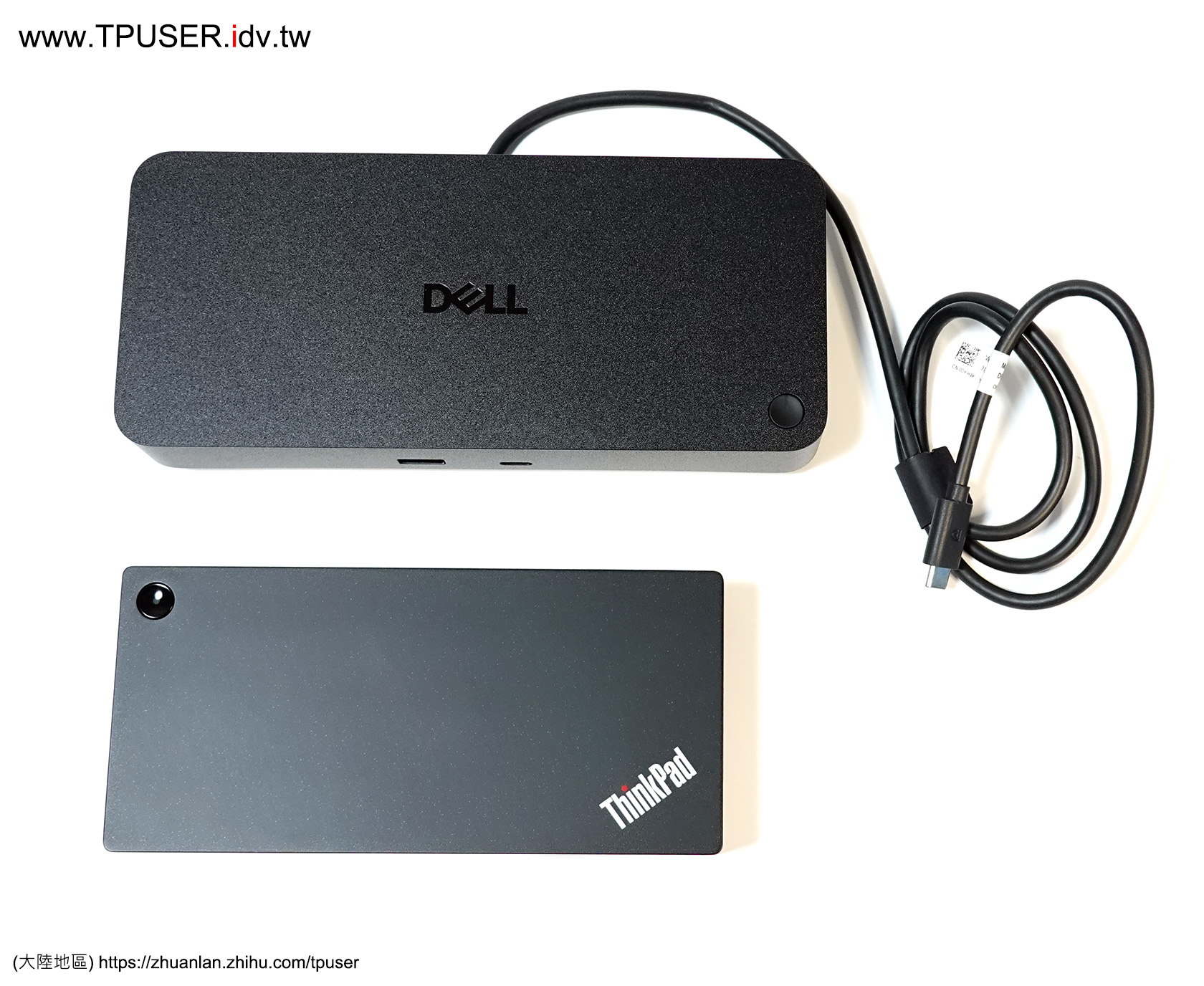
▼站長也同步購入了DELL原廠的Pro Dock WD25擴充塢,作為對比,則是ThinkPad Universal USB-C Dock。下圖是這兩款Dock的上方視角特寫。
Pro Dock WD25自帶一條無法自行拆卸的90公分USB-C傳輸線,而且底部還有纏線盤設計。ThinkPad Universal USB-C Dock則是附上單獨一條100公分的USB-C傳輸線。
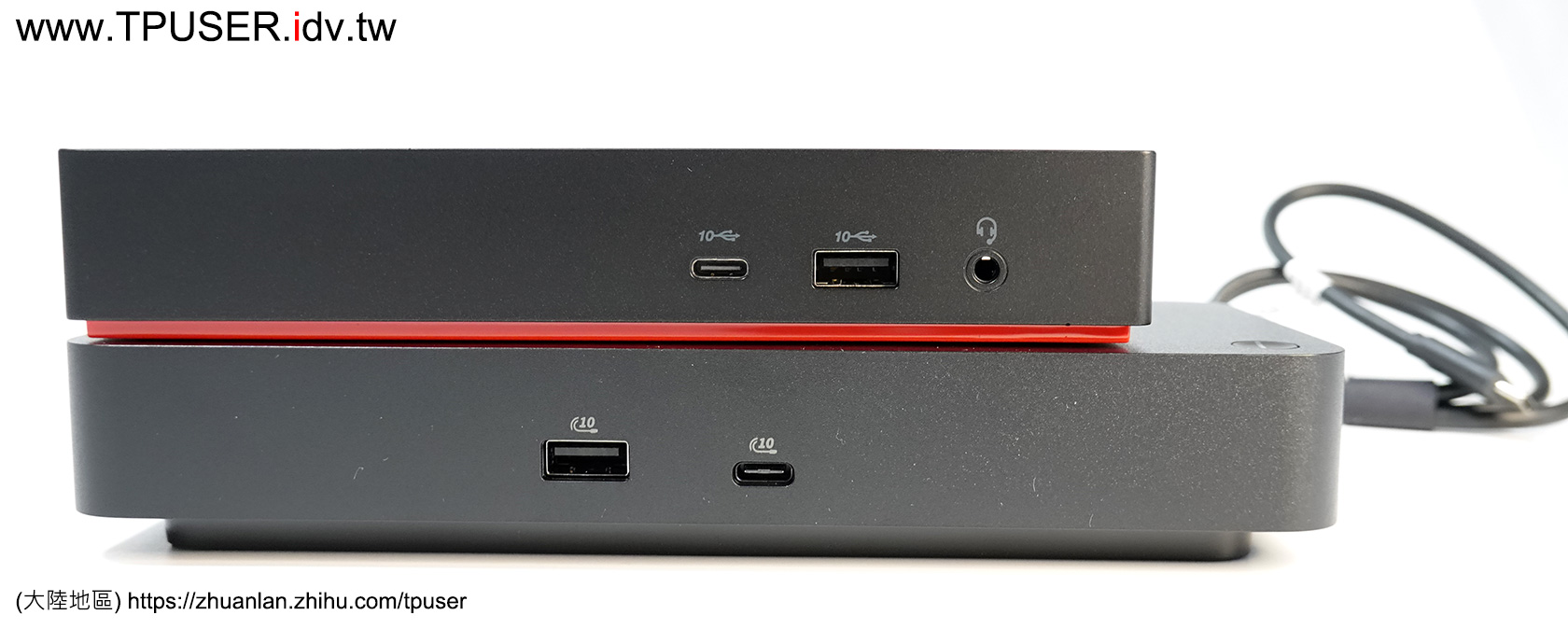
▼站長一開始使用Pro Dock WD25時,最不習慣的就是沒有提供耳機麥克風複合接孔,ThinkPad Universal USB-C Dock則是直接在面板前方就提供。其實Pro 14 Plus主機是有耳機麥克風複合接孔的,不知為何DELL覺得Dock不用提供。
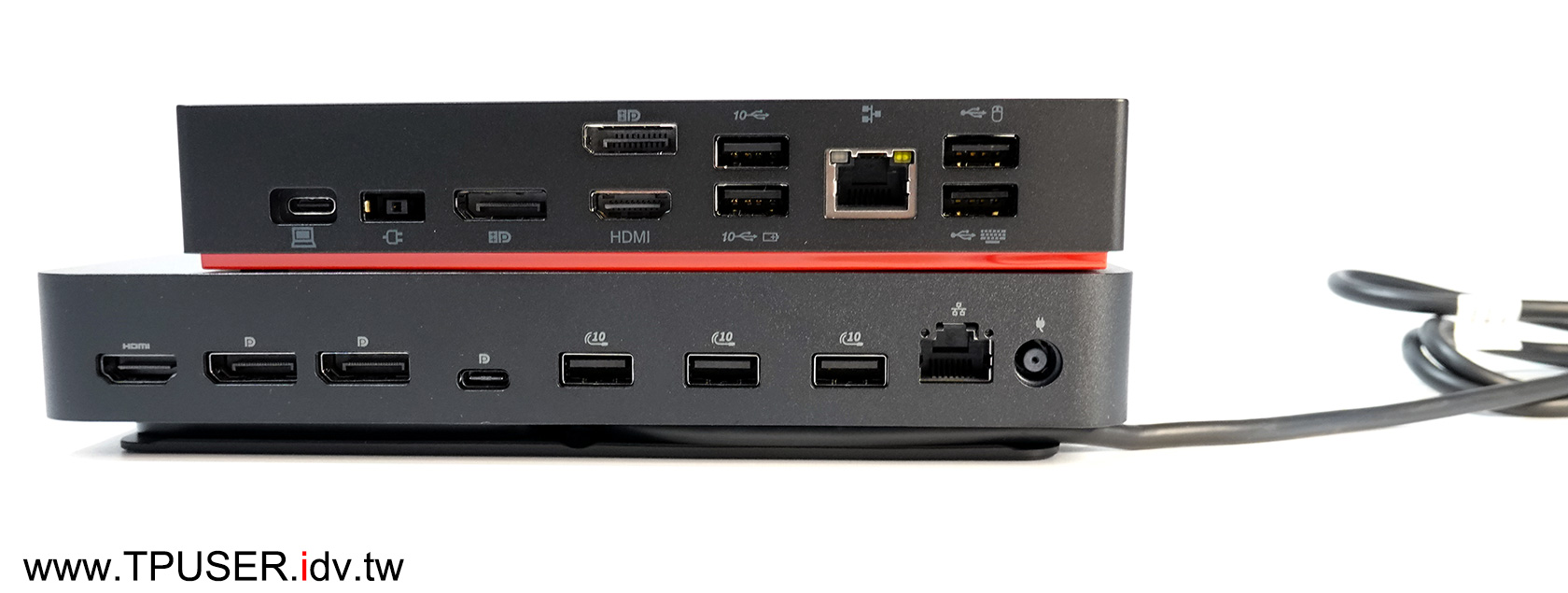
▼兩款Dock都具備兩個Display Port與一個HDMI影像輸出,最大差異在於USB連接埠上面。Pro Dock WD25後方面板提供了三個USB-A連接埠與一個多功能USB-C連接埠(具備DP影像輸出功能),但ThinkPad Universal USB-C Dock後方面板只提供四個USB-A連接埠,也就是Pro Dock WD25最高可實現外接四台螢幕(DPx2 + HDMIx1 + USB-Cx1)。
此外,Pro Dock WD25的RJ45網路孔也支援到2.5Gbps速率了,ThinkPad Universal USB-C Dock仍為1Gbps速率。Pro Dock WD25的USB-C傳輸線搭配出廠的130W變壓器,最大可供電100W給DELL筆電,而且Dock上的電源鍵也跟主機連動,也就是即使筆電螢幕闔上,按下Dock的電源鍵,便可同步啟動Dock與筆電。
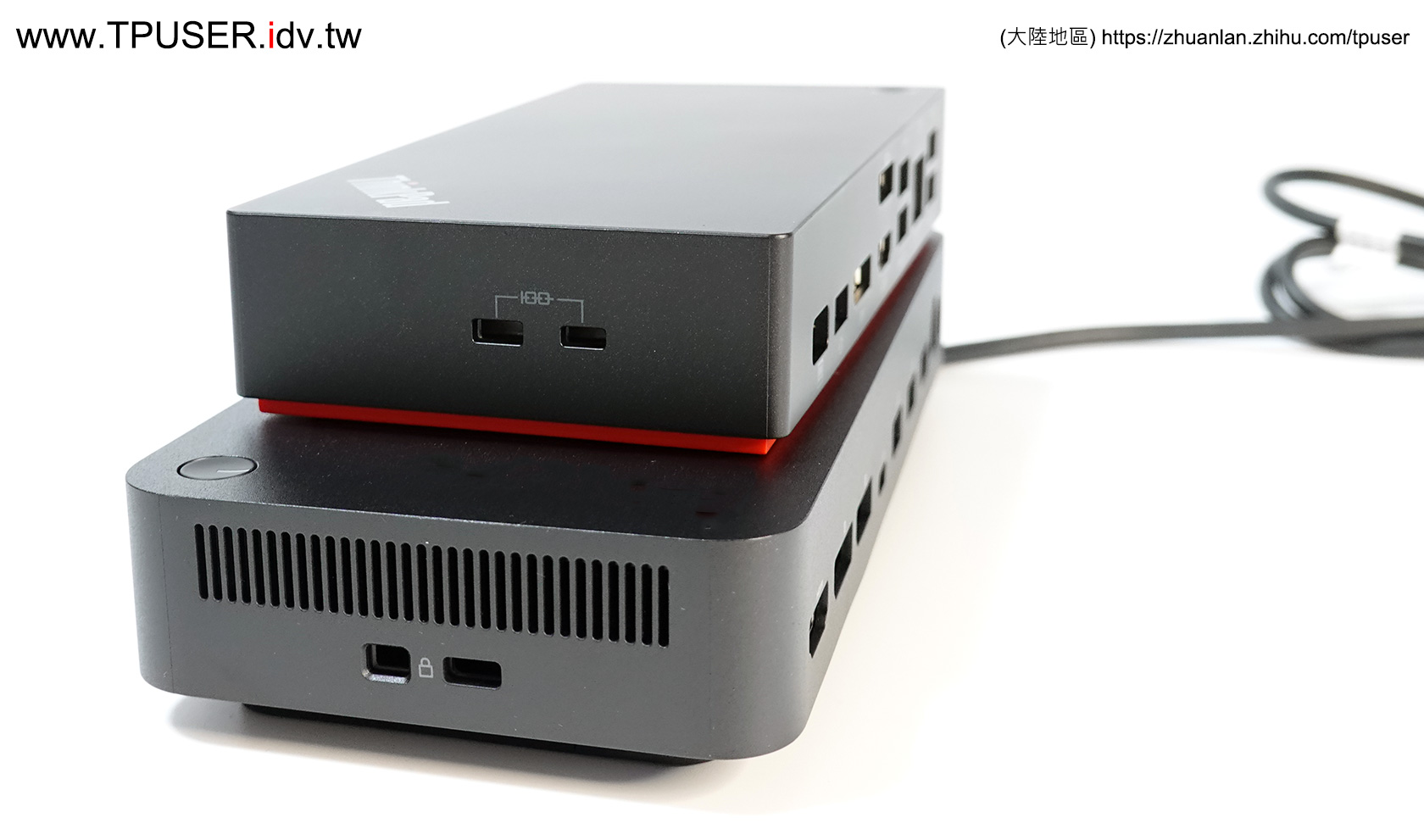
▼下圖是兩款Dock的防盜鎖孔特寫,Pro Dock WD25支援Nobles Lock公司推出的Noble Wedge防盜鎖孔。
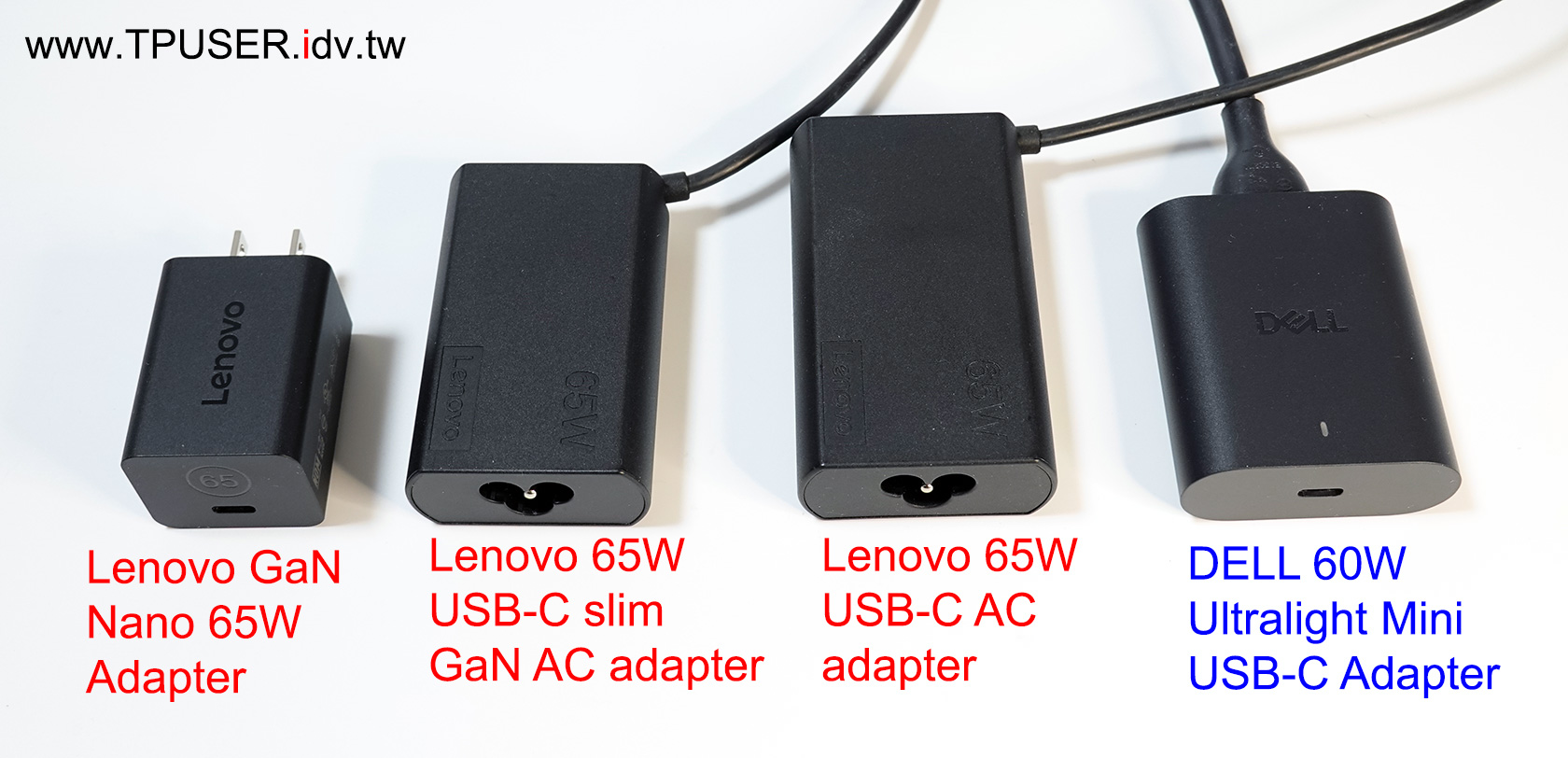
▼T14s Gen6(Intel)其實有三款65W變壓器可供選擇,坊間零售版通常會搭配最大顆的「Lenovo 65W USB-C AC adapter」,下圖中的右二那顆。Lenovo原廠其實還出了一顆使用了GaN(氮化鎵)材料的迷你65W變壓器 (下圖中的左一那顆),在官網CTO時通常可選這顆,或是直接購入零售的周邊版本(官網介紹)。
DELL同樣提供了多款變壓器供Pro 14 Plus選擇,站長選擇了體積最小的「DELL 60W Ultrakight Mini USB-C Adapter」(下圖中的右一那顆),很明顯地,Lenovo的65W GaN Nano變壓器體積仍是最小的。由於現在的筆電已經將USB-C埠列為充電埠,其實在零售市場可以找到其他廠商推出的,體積更小的60W或65W USB-C變壓器就是。
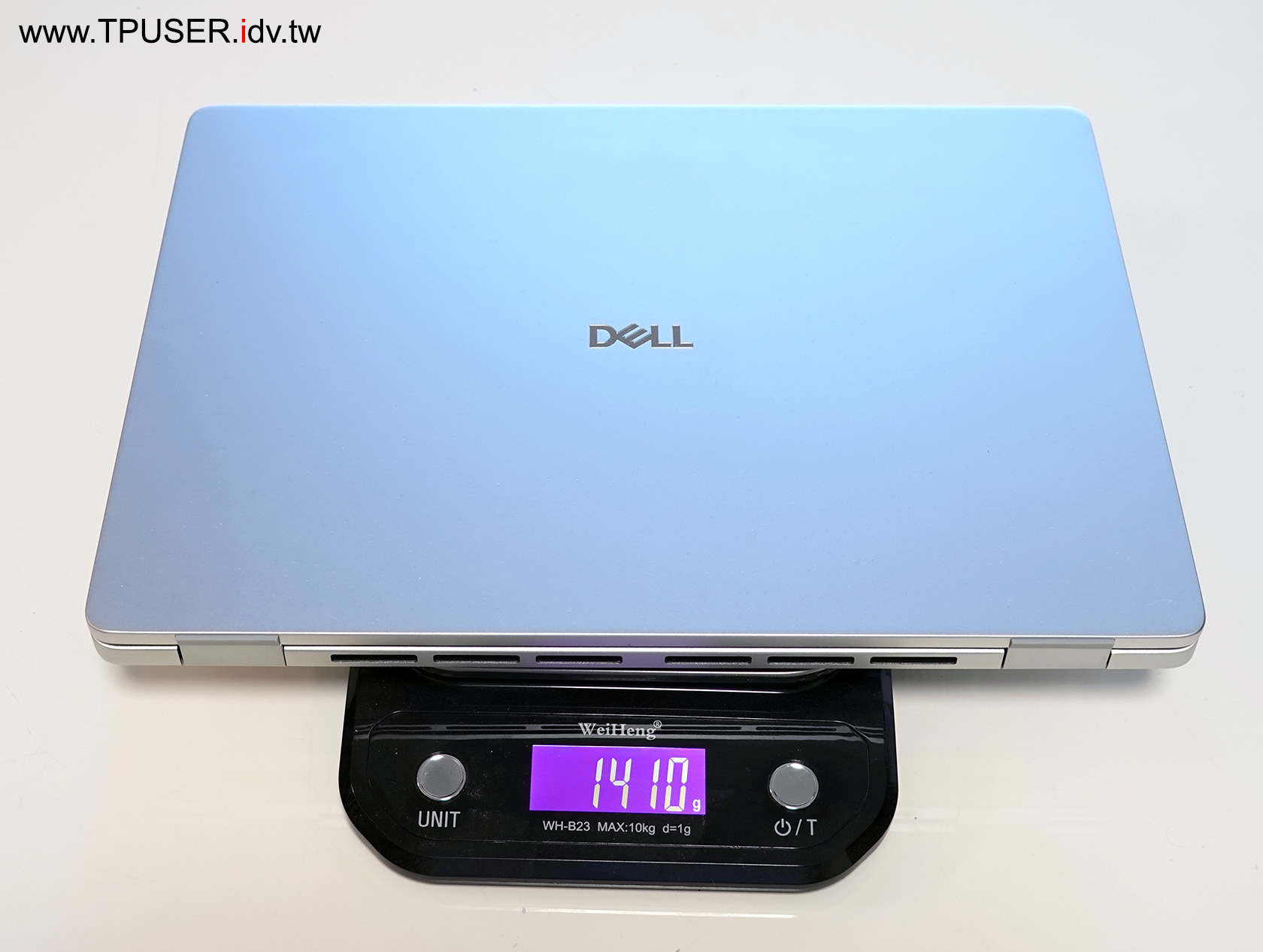
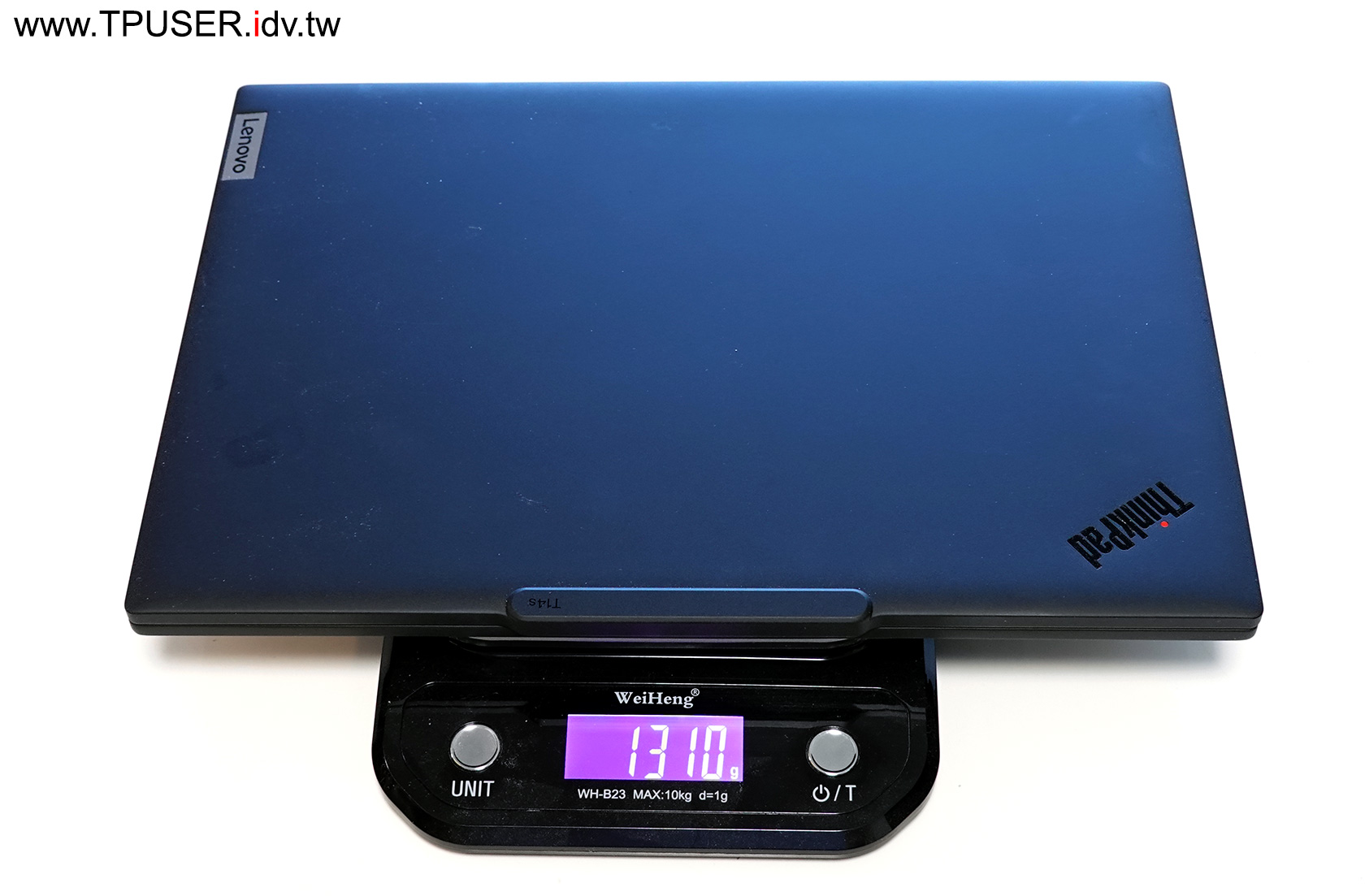
▼最後測量一下兩台主機的重量。站長將三星PM9C1b SSD裝回Pro 14 Plus,此時整機重量為1.41公斤。至於T41s Gen6(Intel)則安裝了SanDisk SN8100 SSD,同時預載了5G WWAN網卡以及58Wh鋰電池,重量僅為1.31公斤。所以T14s Gen6(Intel)在全裝備下,還能比搭載了55Wh鋰電池的Pro 14 Plus更輕,真的滿不容易的。
倒是Pro 14 Plus的背蓋與底殼都是鋁合金材質,保養與清潔真的比T14s Gen6(Intel)來得方便。即便T14s Gen6(Intel)的底殼也是鋁合金,但外層有上一層塗裝,比較容易留下指紋。
站長是在去年第三季時購入Pro 14 Plus,等於避開了PC零組件漲價海嘯,使用近一年來,如果是在辦工作前操作,由於都已經外接鍵盤、滑鼠了,此時等於是「Desktop Replacement」模式,不會覺得跟ThinkPad有太大差異,除了有時候風扇會比較大聲之外。只是帶Pro 14 Plus外出使用時,就會開始懷念ThinkPad的小紅點跟鍵盤了(笑)。平心而論,Pro 14 Plus作為DELL商用筆電的中高階代表,確實有其過人之處,特別是暴力的CPU功耗表現,這部分請期待下一回「效能篇」的實測說明~!