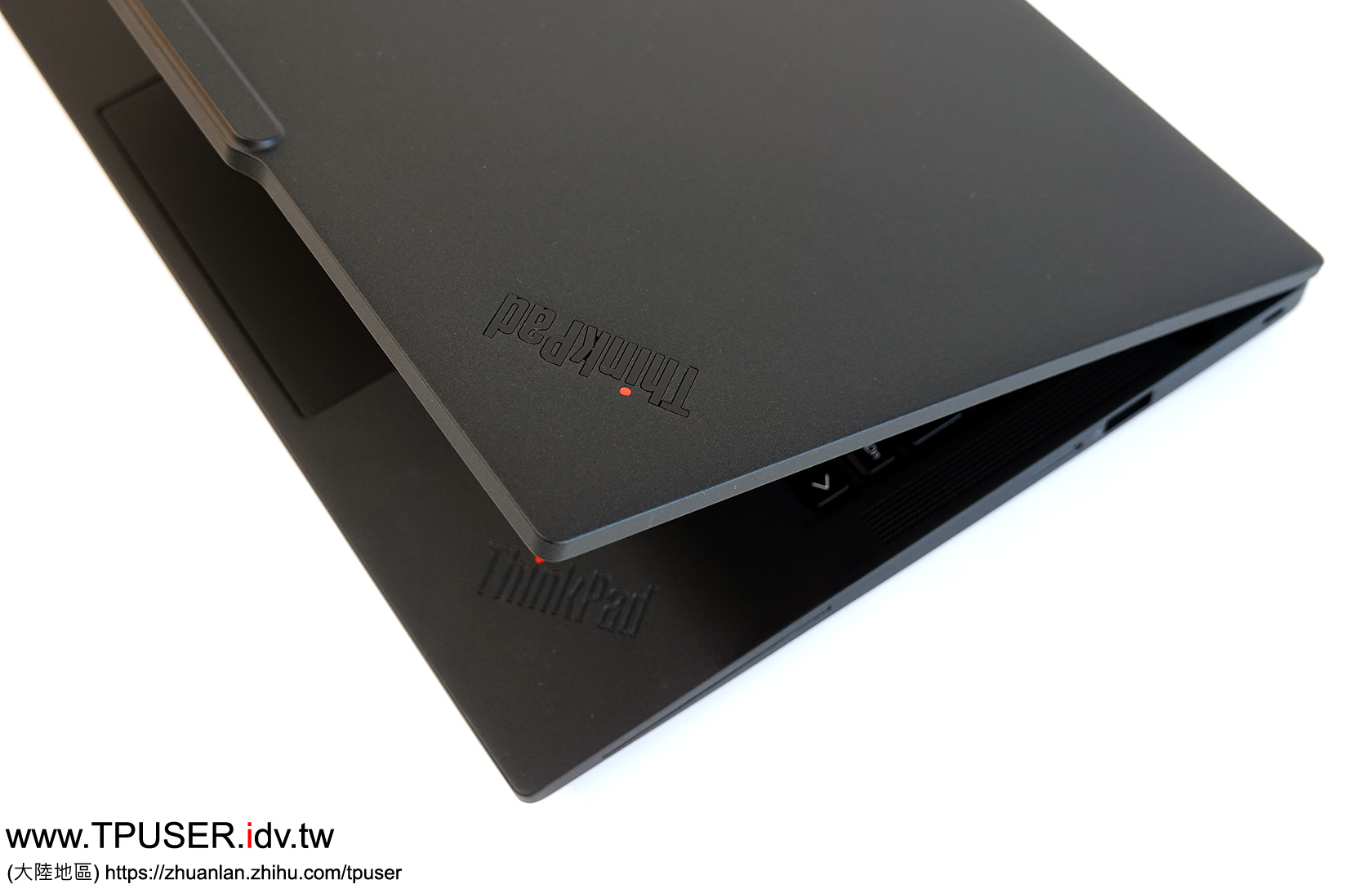
ThinkPad X13 Gen6簡介
▼ThinkPad在2025年推出了第六代的X13機型,其實再往前溯源,可以一直延伸到「X系列」推出的濫觴,當年正好是公元2000年,ThinkPad揮別了傳統「數字系列(例如700/600/500/300)」的機種命名原則,改推出以英文字母為開頭的新世代機種,並迎接千禧年的到來。其中「X系列」擔負了「eXtreme portability」(超攜便能力)的任務角色。首號機「X20」更是融合了前世代13.3吋「570系列」與10.4吋「240系列」的特長,並使用折衷的4:3比例12吋LCD,讓X20擁有超輕薄的移動力,並借助「Ultrabase」擴充底座,獲得全功能擴充性。之後隨著面板經濟切割的演進,X系列也進入16:9比例時代,並用了好一陣子的12.5吋與13.3吋面板,目前已進入了16:10比例的13.3吋,但不變的是緊湊的機身設計,豐富的連接埠與連網功能。
可能很多現在的網友會覺得13.3吋螢幕的機種定位很尷尬,畢竟螢幕跟重量都少一點,為何不直上14吋機種?但對於日本當地市場來說,「超攜便能力」的小尺寸筆電一直有其需要,可能是跟上班族通勤依賴大眾傳輸工具有關,考慮到女性使用者的背包大小也是一項,這都讓ThinkPad一直維持著「B5 size」產品線。與全尺寸「A4 size」的14吋筆電相比,ThinkPad的B5 size筆電向來採用只有全尺寸鍵盤95%的客製化鍵盤,過往為了節省開發、量產成本,主機板都刻意與T14s共用主機板。但因為X系列對於Yamato Lab來說,承載了太多的回憶與榮光,這次為了讓X13 Gen6實現「低於一公斤」的輕量化目標,Yamato Lab開發了專用主機板,甚至連底殼都破例使用鎂合金材質,Yamato Lab為X13 Gen6下如此重本,幾乎可視為「X系列25周年」紀念機,同時也實現了「史上最輕X系列」的心願。本文就讓站長帶大家一同了解X13 Gen6的各項硬體設計與用意。
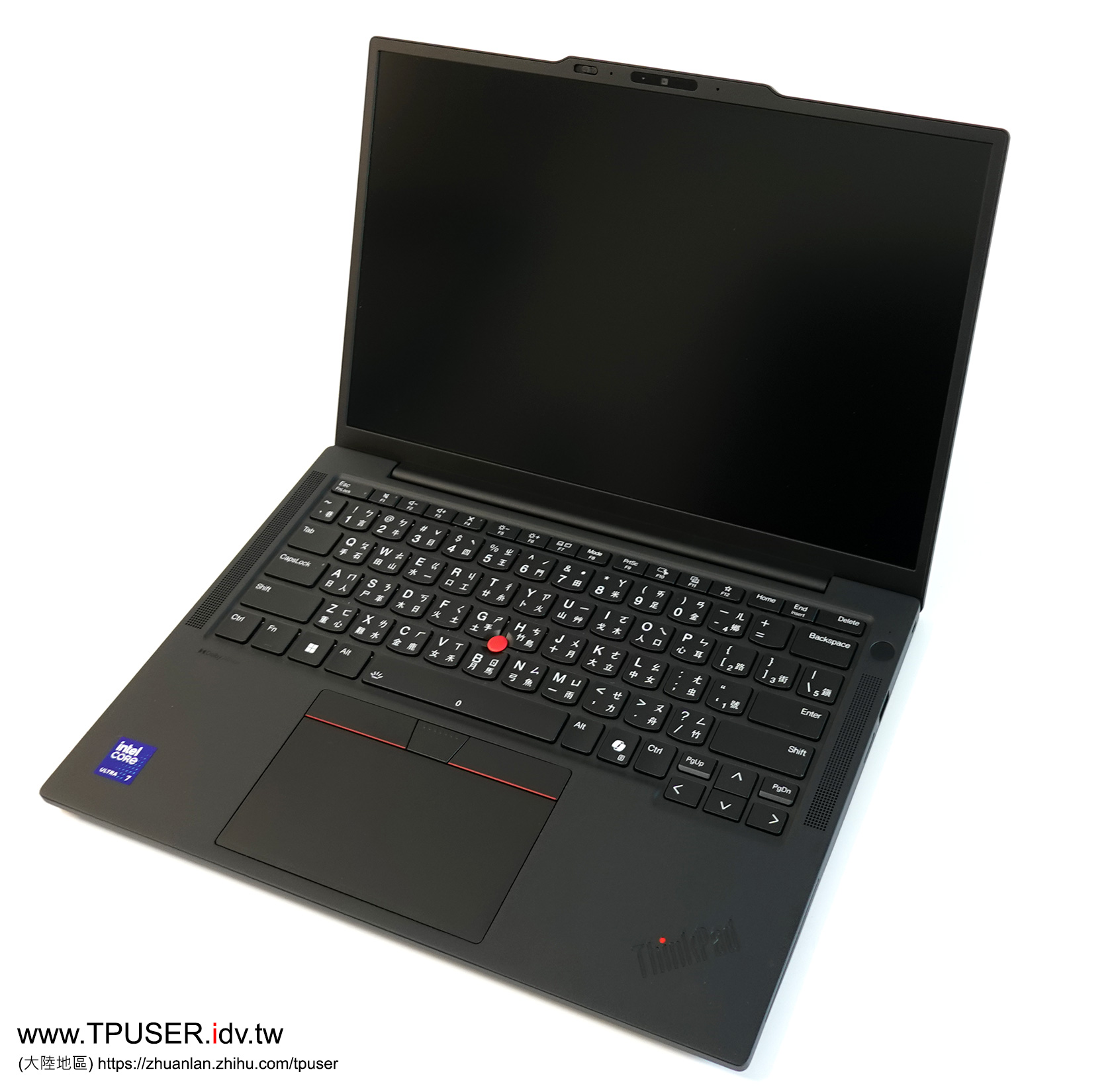
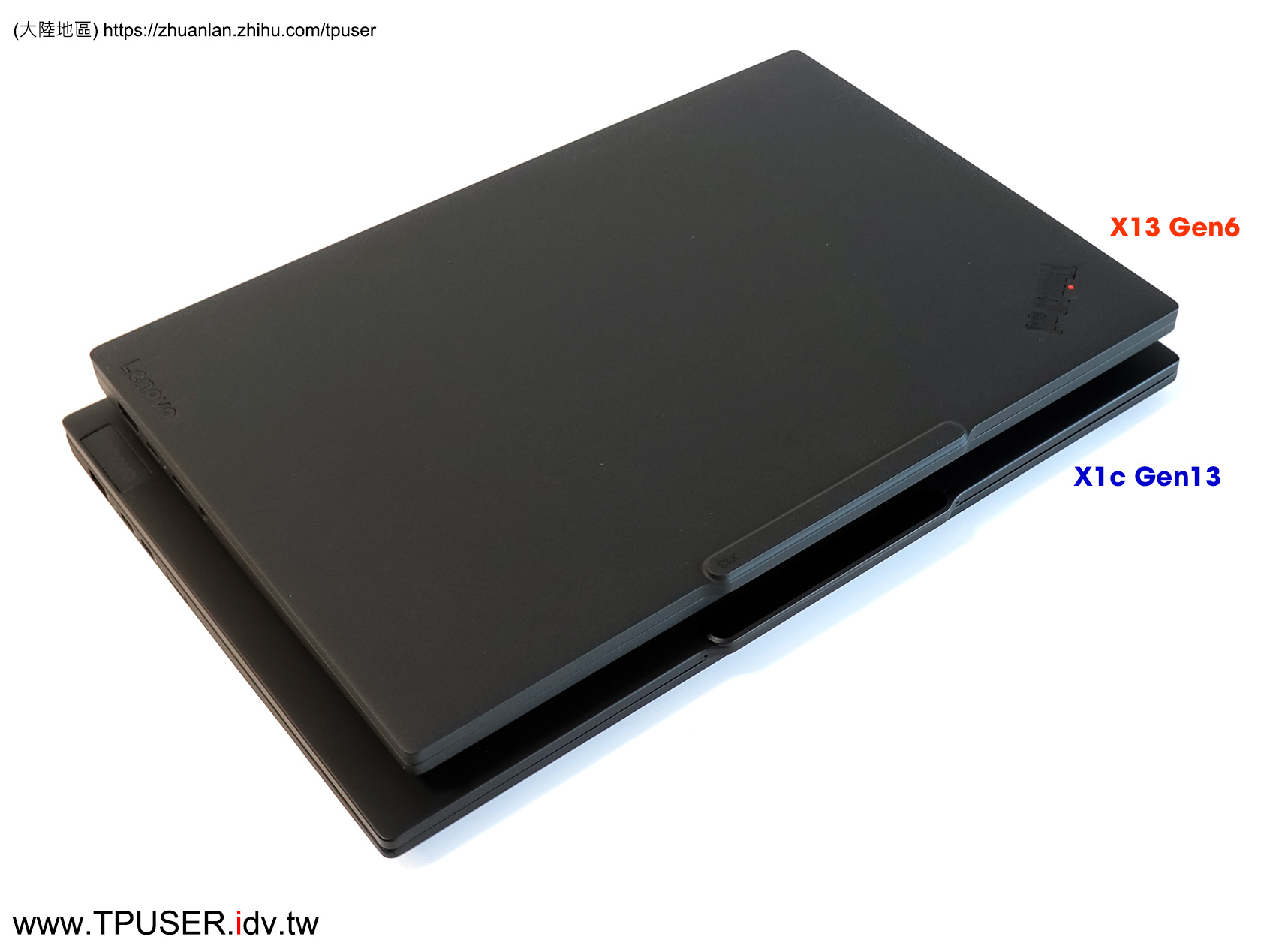
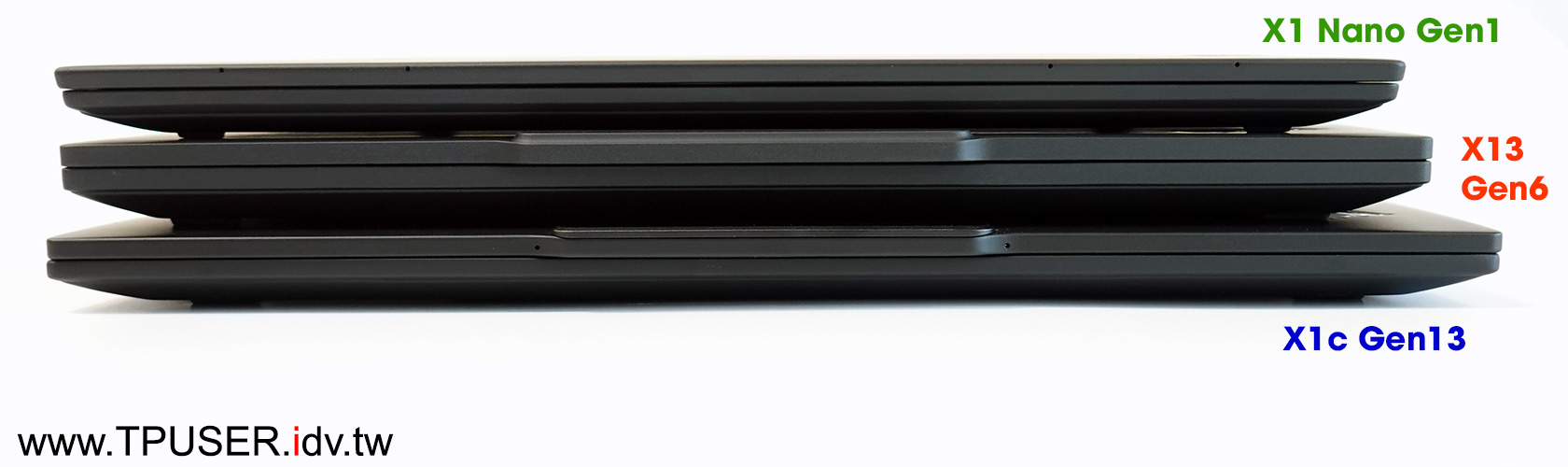
▼對站長個人而言,X13 Gen6猶如之前「X1 Nano」的繼承機種。因為名聞遐邇的「X300系列」後續繼承者應該是X1 Carbon系列,反觀X1 Nano當年以13吋螢幕、低於一公斤的驚人規格問世,雖有擴充性、電池續航力等問題,推出三代後停產,但迄今仍受許多網友愛戴與懷念。下圖是站長仍持有的X1 Nano Gen1與新銳的X13 Gen6以及X1c Gen13(Lunar Lake)對比特寫。
X1 Nano停產多年後,ThinkPad愛用者一直渴望著「低於一公斤」機種的推出,Yamato Lab不但在X1c Gen13(Lunar Lake)上實現了,更透過全新設計的X13 Gen6一舉讓X1 Nano與X系列的遺憾獲得了彌補,同時也讓X13 Gen6成為2025年第二款低於一公斤,而且還是當年度最輕的ThinkPad!
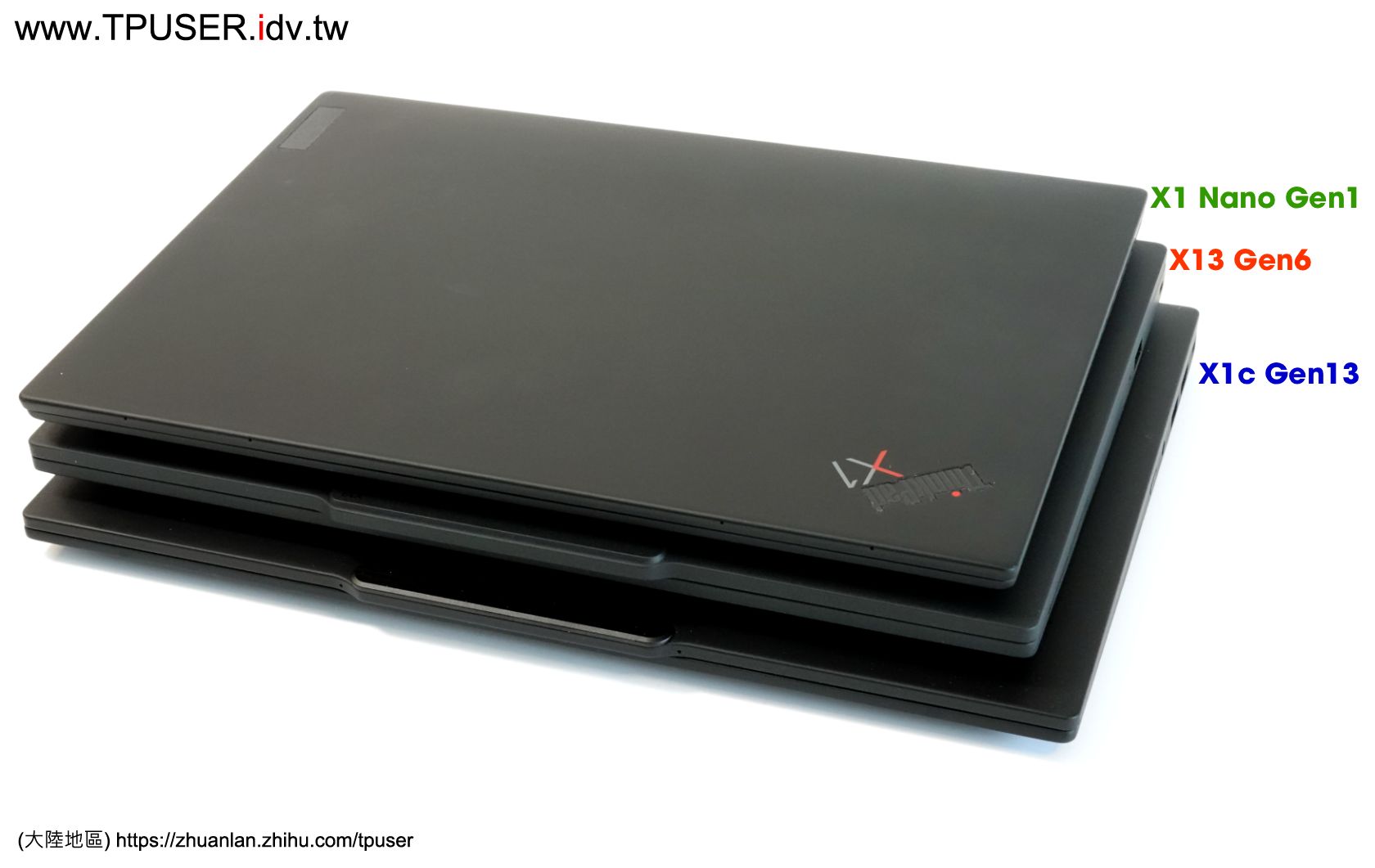
▼將X13 Gen6與X1 Nano Gen1螢幕打開後,會發現這兩台主機其實在視覺上的大小相差無幾,反而X13 Gen6因螢幕尺寸較大,所以螢幕高度多出一截,但因為透過「Communication Bar」設計,所以還能維持窄邊框設計,不會讓機體必須整個多出一圈空間。平心而論,搭載了「Communication Bar」的ThinkPad,如果可以「單手開蓋」,的確更便於操作。但詭異的是,並非每款ThinkPad都能單手開蓋(例如T14s Gen6)。站長個人最喜歡的妥協設計是用在X1 Carbon Gen10/Gen11的螢幕頂端設計,既保留了方便開啟的凹槽,即使沒有Communication Bar,螢幕跟邊框的佔比仍可達86.23%(Gen12/Gen13高達89.20%)。
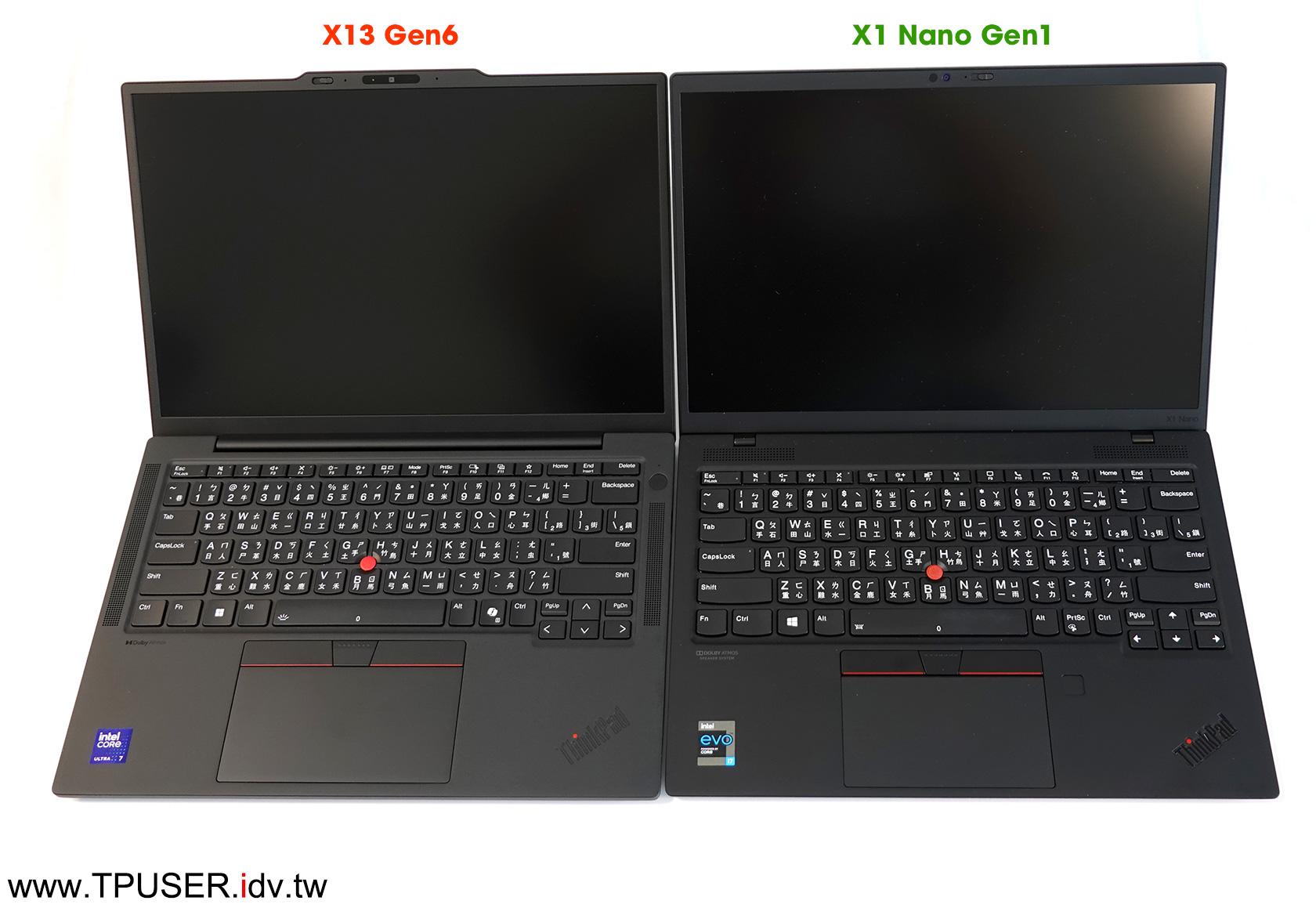
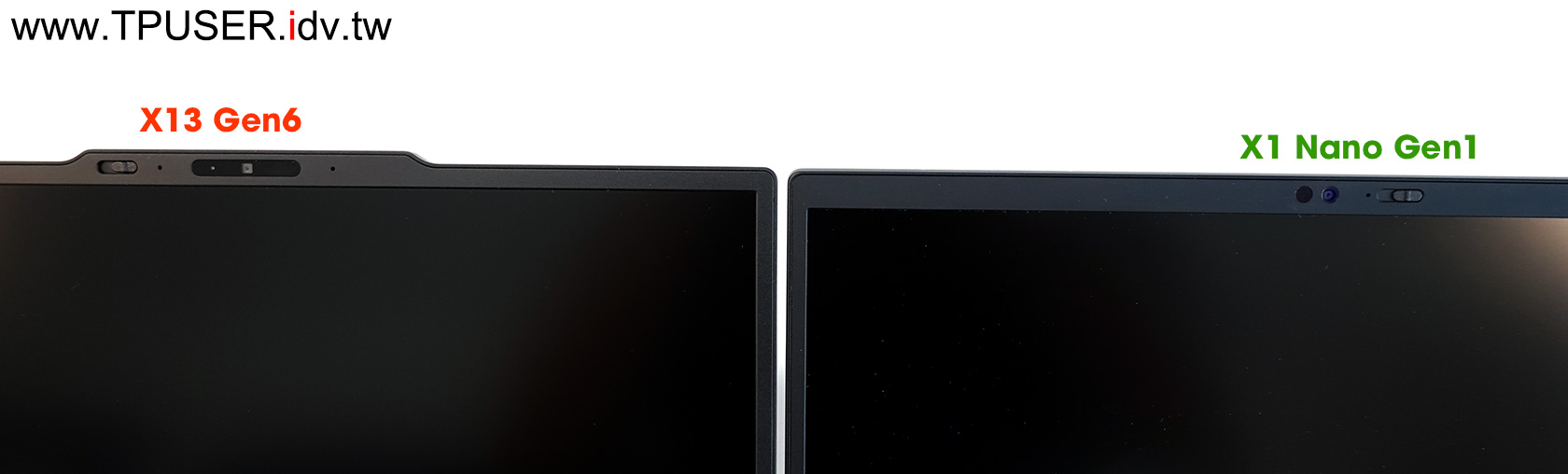
▼前一代的X13 Gen5所使用的螢幕轉軸(Hinge)造型類似下圖中的X1 Nano Gen1,到了X13 Gen6為了追求更高的螢幕佔比(從83.9%提高到87.8%)也改用One Bar Hinge擀麵棍設計。不過X13 Gen6至少還保留了鍵盤面的獨立電源開關,如下圖所示,位於鍵盤右側,對比X1 Nano Gen1甚至是X1c Gen13電源鍵在機身的右側,X13 Gen6的大型圓形電源鍵還帶指紋辨識功能,真的讓站長感到滿意。
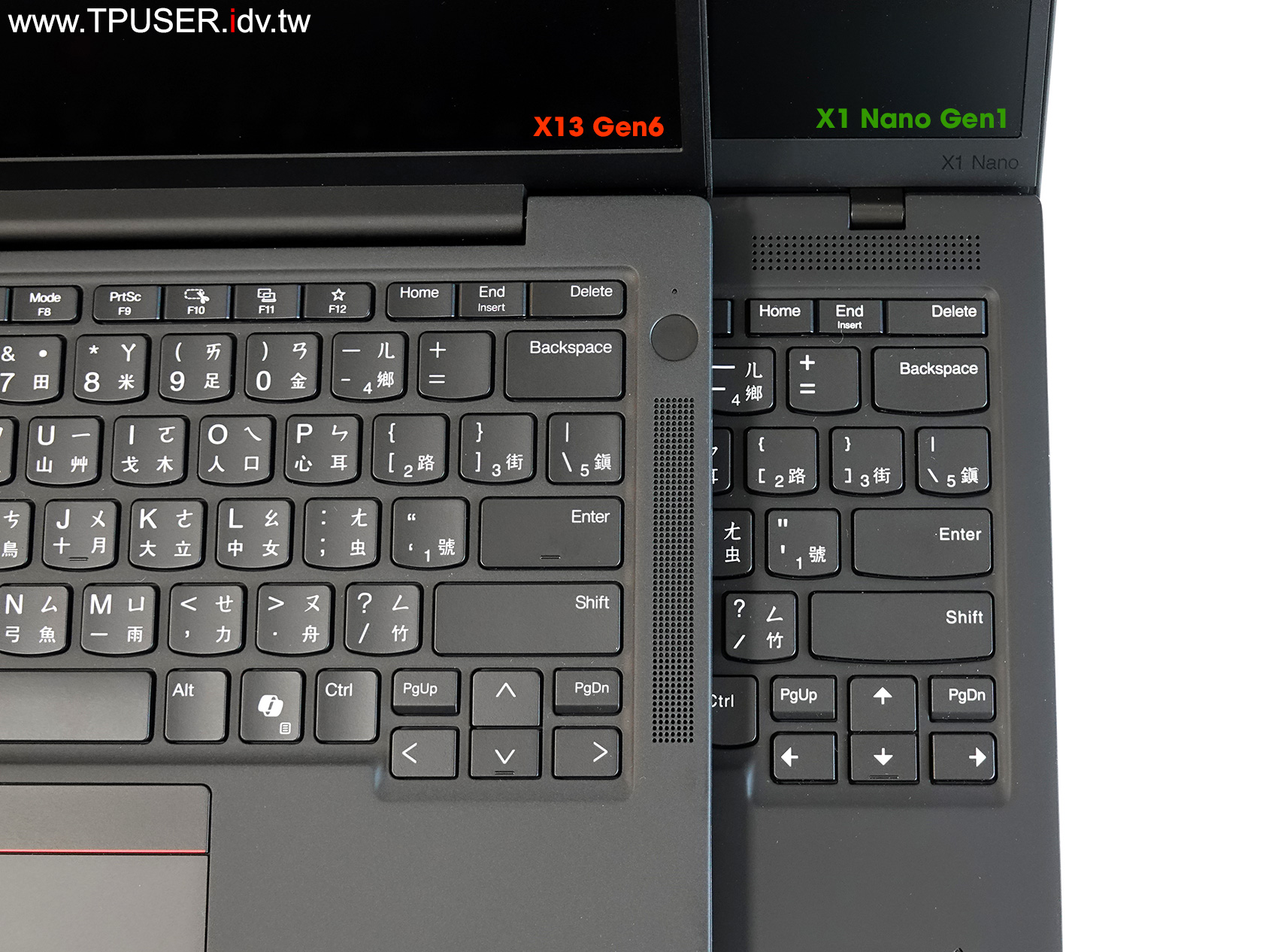
下圖也讓網友比較一下,兩款13吋量級95%鍵盤的鍵帽造型相異之處。
X1 Nano受限於當年的硬體技術,為了低於一公斤而做出了太多的妥協,其中的致命傷在於「連接埠過少(缺乏HDMI與USB-A埠)」以及電池續航力過低(電池僅48Wh),雖然劃時代地可加裝5G WWAN網卡,但站長實際使用時,全機靠5G上網的有效電池供電時間僅2小時,迫使站長當年必須隨身攜帶筆電用的USB-C行動電源,等於又在背包中增加了許多呆重。
時至今日,X13 Gen6幾乎是衝著當年X1 Nano的弱點與憾恨而來,不但連接埠更為豐富(多出了HDMI與一個USB-A埠,甚至可以加裝Smart Card讀卡機![但該項功能會與WWAN互衝,所以只能二選一]),電池容量也提供了54.7Wh大容量版本,甚至SSD也使用2280長卡規格(X1 Nano只能使用2242短卡規格),而且還支援了 PCIe Gen5 x 4最新規格。
如果說X13 Gen6還有哪裡遜於X1 Nano,那肯定就是螢幕了。因為X13 Gen6產品定位的關係,原廠只讓其配備1920×1200解析度的13.3吋IPS面板,至於X1 Nano當年可是直上13吋的2160×1350高解析度IPS面板呢,很多使用過X1 Nano的網友都非常懷念那片畫面細膩的2K面板。
▼由於X1c Gen13(Lunar Lake)跟X13 Gen6(Arrow Lake)都是低於一公斤的機種,很多網友一定非常好奇這兩款有何差距,該選哪台?其實網友的需求與預算如果很明確的話,就不難從中挑選。站長就直接破題了:
- 預算無上限就選X1c Gen13(Lunar Lake)。X13 Gen6雖然很多地方都向X1c Gen13看齊,但畢竟不是掛「X1」旗艦系列,在RAM/SSD等規格相同條件下,X1c Gen13還是會貴了一萬到1萬六新台幣(根據2026/01 Lenovo-tw官網CTO資訊)
- 如果希望在高鐵、客機經濟艙上更便於操作,或是想搭配小一點的背包,請選擇螢幕高度矮一點的X13 Gen6。畢竟交通工具上的小桌子面積有限。
- 如果希望電池續航力夠長,這點毫無懸念,請選X1c Gen13。站長在Procyon (Office Productivity battery life)實測中,搭載了Intel Core Ultra 7 255H與54.7Wh大電池的X13 Gen6無論在Office應用程式或是影片撥放上,都只有X1c Gen13(Intel Core Ultra 7 258V)約60%的續航力。
- 因公司政策需要使用識別證登入內部系統時,X13 Gen6才有可能內建Smart Card讀卡機,X1c Gen13就必須外接讀卡機。
乍看下圖,其實X13 Gen6真的給人一種「mini X1 Carbon」的感覺,而且在維持輕量化的前提下,還盡可能提供最大的擴充性,再加上價格又更親民一點,其實對於希望擁有一台超輕量ThinkPad的年輕人族群而言,X13 Gen6真的是很理想的入門機種,就如同當年很多網友是從名機「X31」或是「X60/X61」進入ThinkPad世界一樣。
另一方面,對資深的使用者而言,X1 Carbon的14吋畫面其實也有點小了,所以站長也覺得或許也該有一台16吋螢幕但超輕量的ThinkPad,不曉得大家覺得呢?
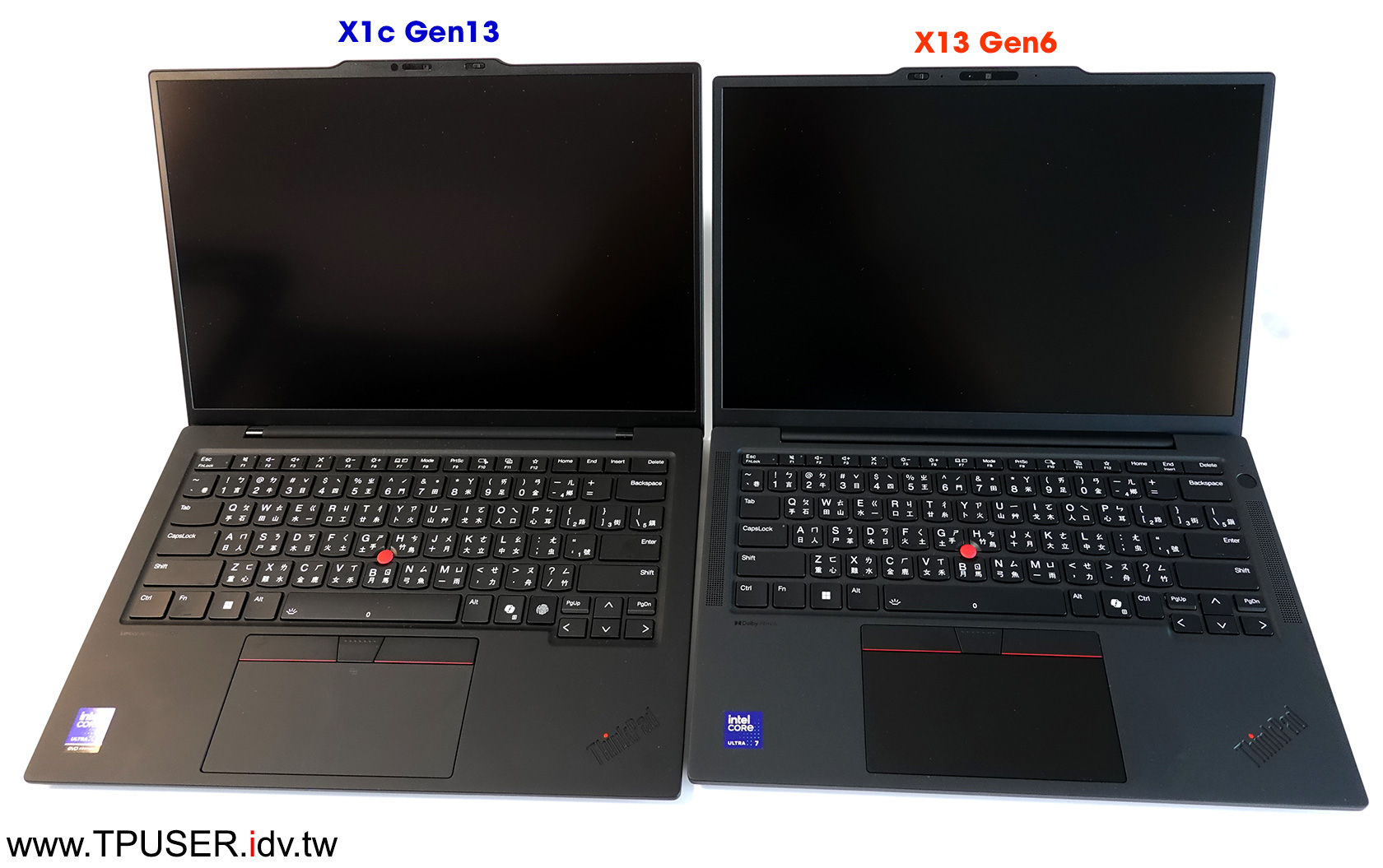
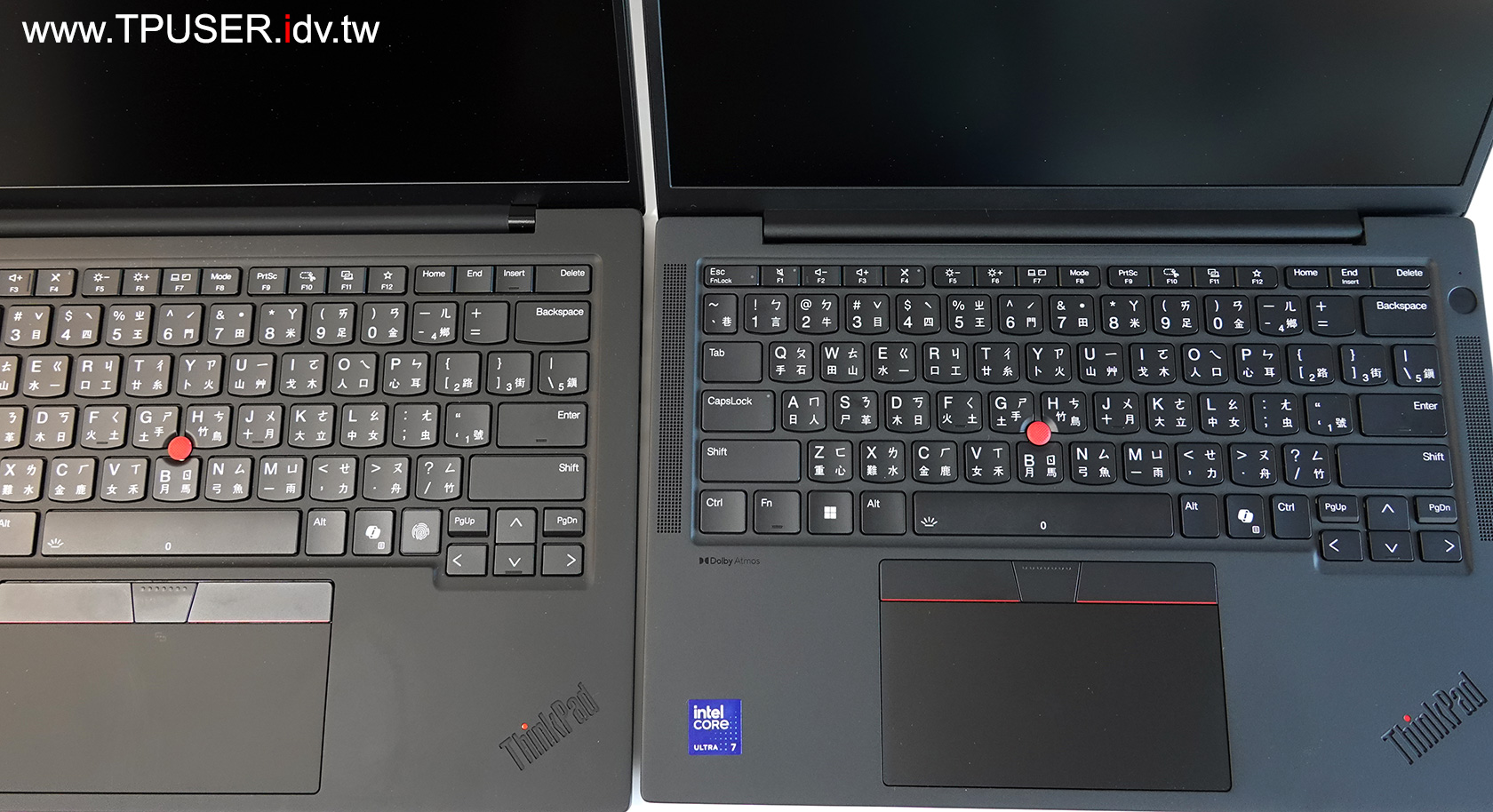
▼下圖是讓網友比較一下X1 Carbon Gen13全尺寸鍵盤與X13 Gen5 95%鍵盤的大小,主要是鍵帽面積縮小了。但實務上如果沒有特別提醒,使用者可能不會覺得鍵盤明顯變小。
但幾個比較明顯的差別點:
- X13 Gen6沒有獨立的「Insert」鍵,而是跟「End」鍵共用鍵帽。
- X1c Gen13空白鍵右邊沒有「Ctrl」鍵,而是挪給指紋辨識器使用。
X1c Gen13除了傳統小紅點實體三鍵外,使用者可以選擇換成觸覺觸控板(ForcePad / Haptic TouchPad ),目前有配置觸覺觸控板的機種還有P1系列,而且是很激進的不提供傳統小紅點實體按鍵。反而X13或T14s都無法換裝觸覺觸控板,主要還是成本考量。
▼接下來從前後左右四個方向來比較三台ThinkPad。X1 Nano Gen1在螢幕頂端開了四個麥克風孔,而且主機內部甚至也安裝了四個喇叭。X1c Gen13則承襲前一代的設計,將收音麥克風與喇叭的數量都改為兩個,數量雖然減少,但效果並沒有受到影響。X13 Gen6也配置了兩個符合Dolby Atoms標準的喇叭,以及兩個符合Dolby Voice標準的360度廣域收音陣列麥克風。
▼下圖是機身右側特寫,站長已將X13 Gen6的各項功能標示出來。前幾代的X13還可以讓Smard Card讀卡機跟WWAN功能共存,但到了X13 Gen6就只能二選一了。因此下圖中的X13 Gen6並沒有裝備Smard Card讀卡機,因為站長選擇了內建5G WWAN網卡。
此外,X13 Gen6這一代只有一個USB-A連接埠(位於機身右側),因此如果非常堅持要主機內建兩個USB-A埠,就只能考慮X1c Gen13或是T14/s Gen6。如果一定要同時保有兩個USB-A埠、Smart Card讀卡機再加上WWAN功能,就非T14/s Gen6莫屬了。
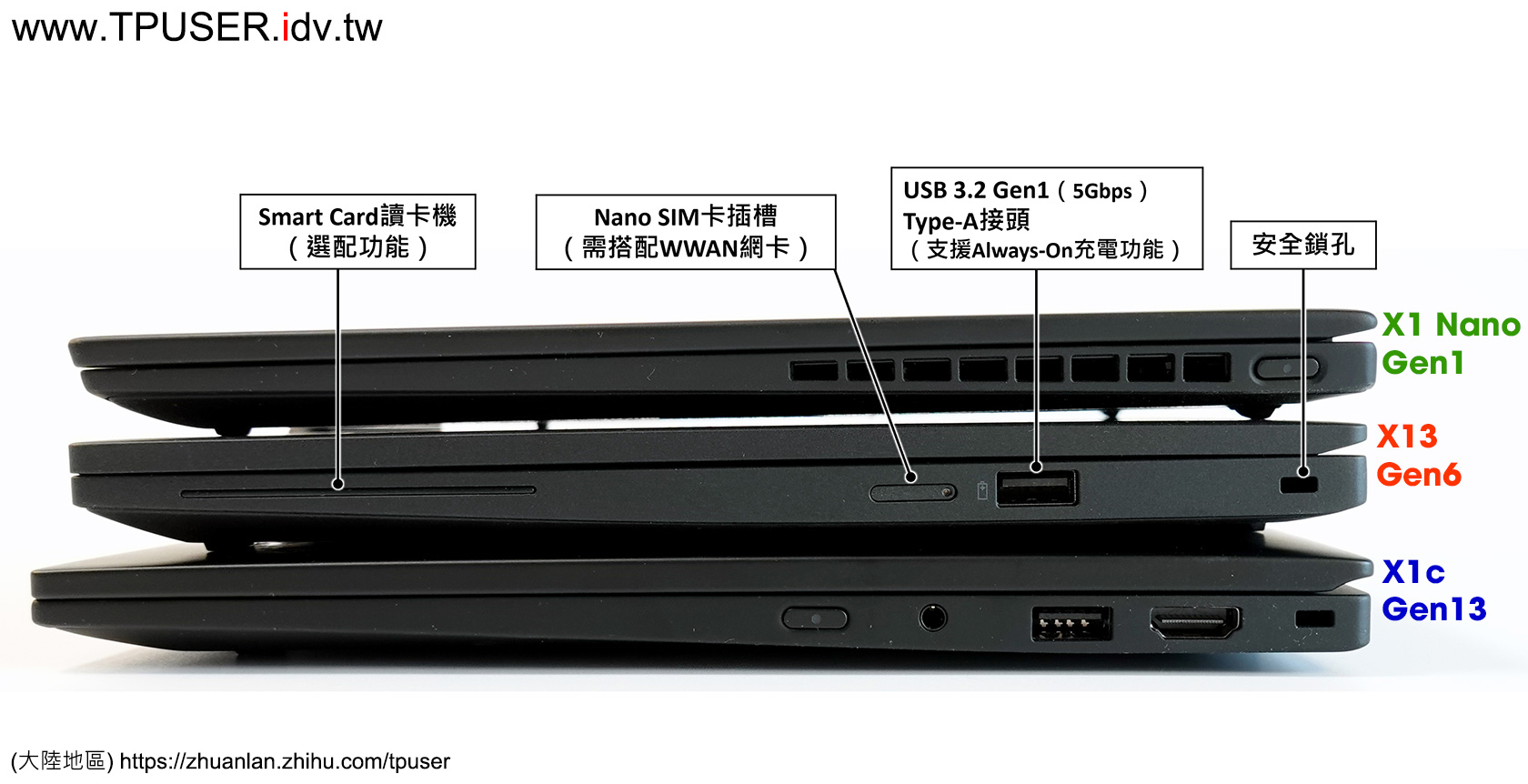
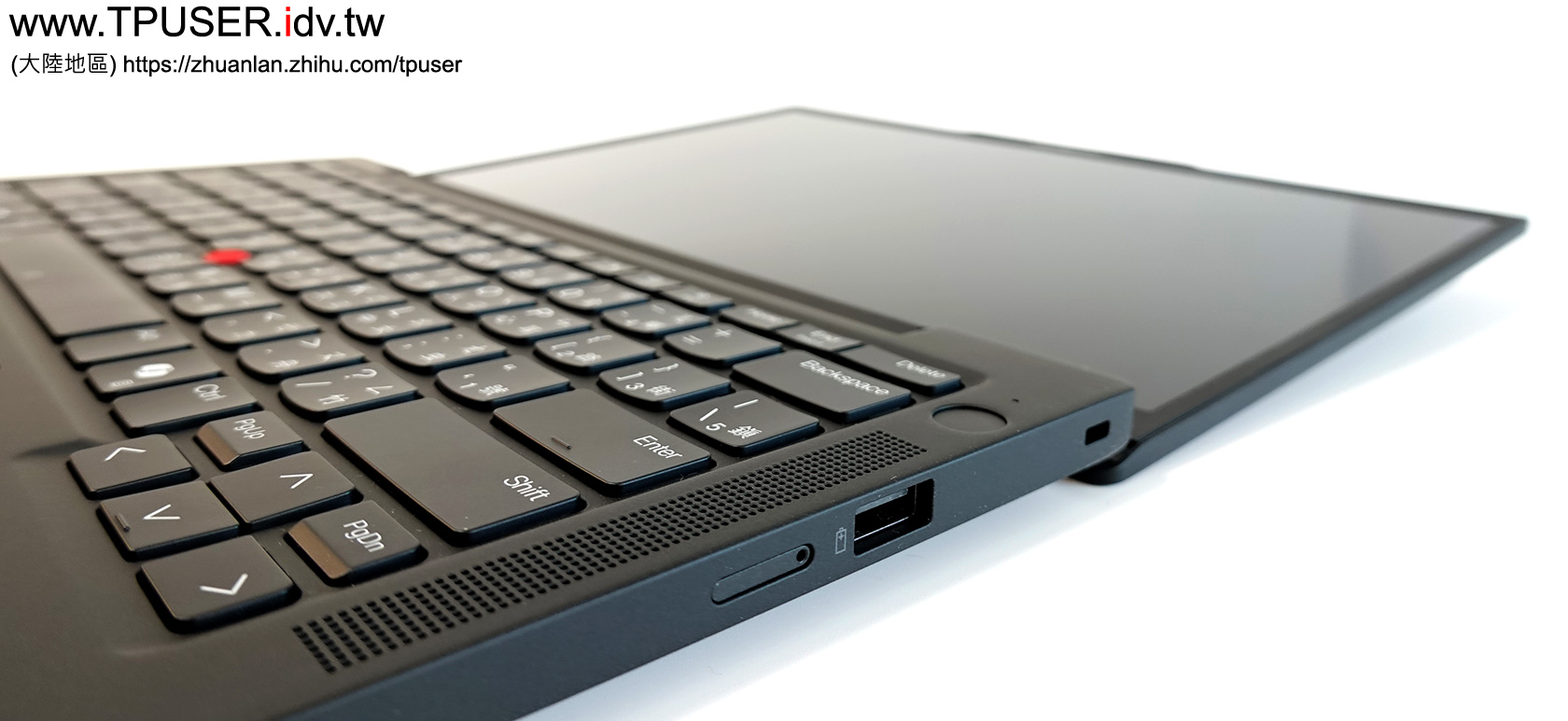
▼下圖是X13 Gen6的機身右側特寫,請留意鍵盤右邊的圓形電源開關,對應的機身右側位置並沒有其他連接埠,然後對照上圖,會發現X1c Gen13機身右側,在USB-A埠與安全鎖孔中間放置了HDMI埠,導致X1c Gen13無法比照X13 Gen6將電源放在鍵盤旁。
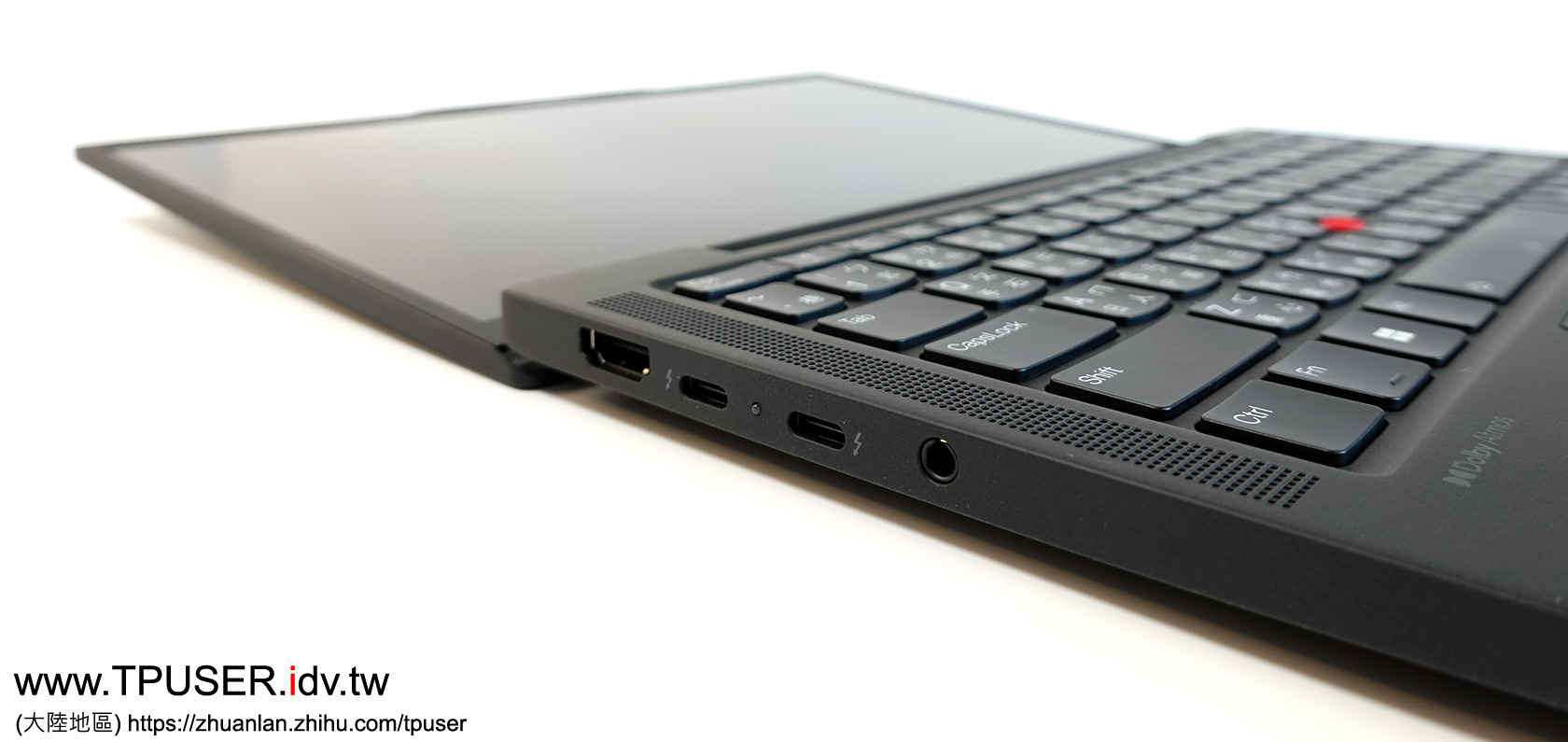
▼下圖是X13 Gen6機身左側特寫。光是兩個USB-C、一個USB-A與HDMI,連接埠的豐富度就遠勝X1 Nano許多了。X13 Gen6在螢幕也顯示畫面的狀態下,可再透過兩個USB-C(Thunderbolt)與HDMI埠,外接三台螢幕,達成四畫面顯示。不過要留意的是,X13 Gen6的HDMI最高只支援到4K@60Hz,雖然兩個USB-C(Thunderbolt)埠個別都能支援8K@60Hz超高解析度,但真的外接一台8K螢幕時,因為會占用兩個顯示通道資源,此時只能再外接一台螢幕了。
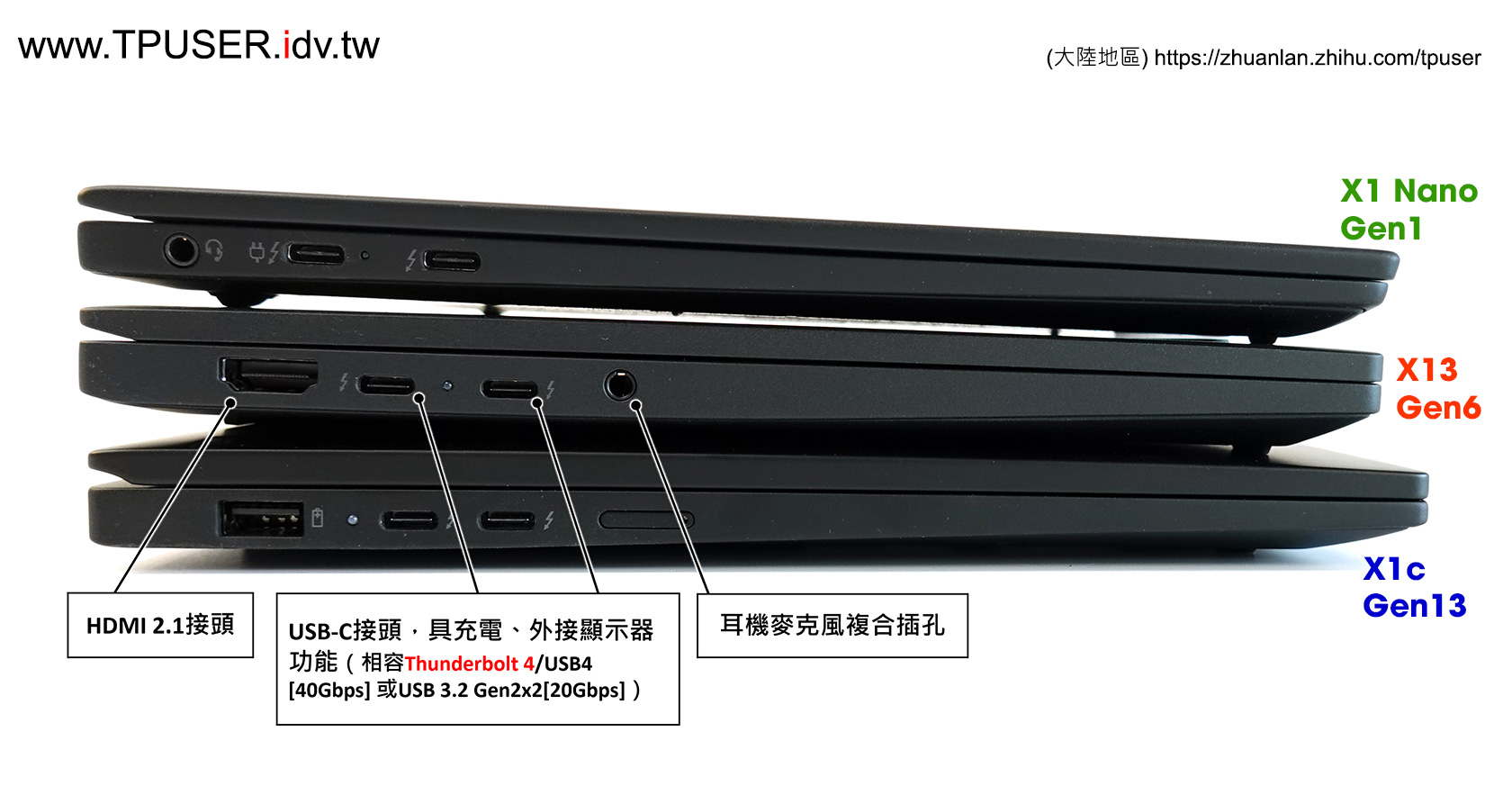
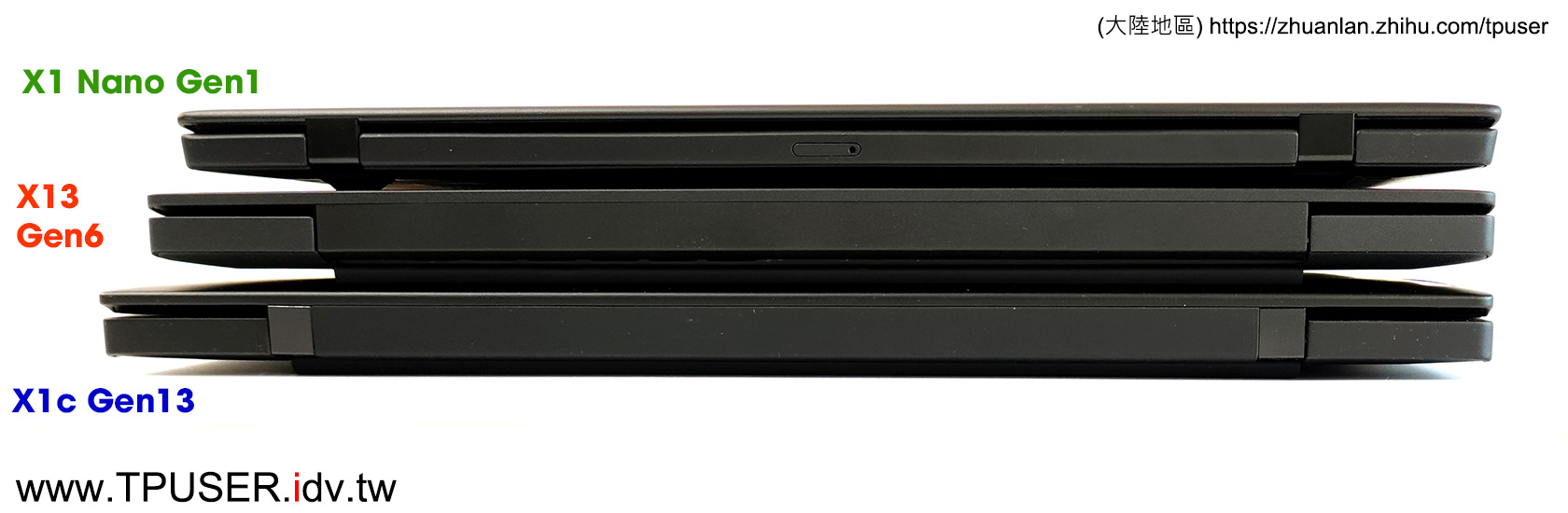
▼下圖是機身後方特寫,由於X13 Gen6與X1c Gen13都改用One Bar Hinge了,所以只有X1 Nano還能將Nano SIM卡槽放在機身後方。
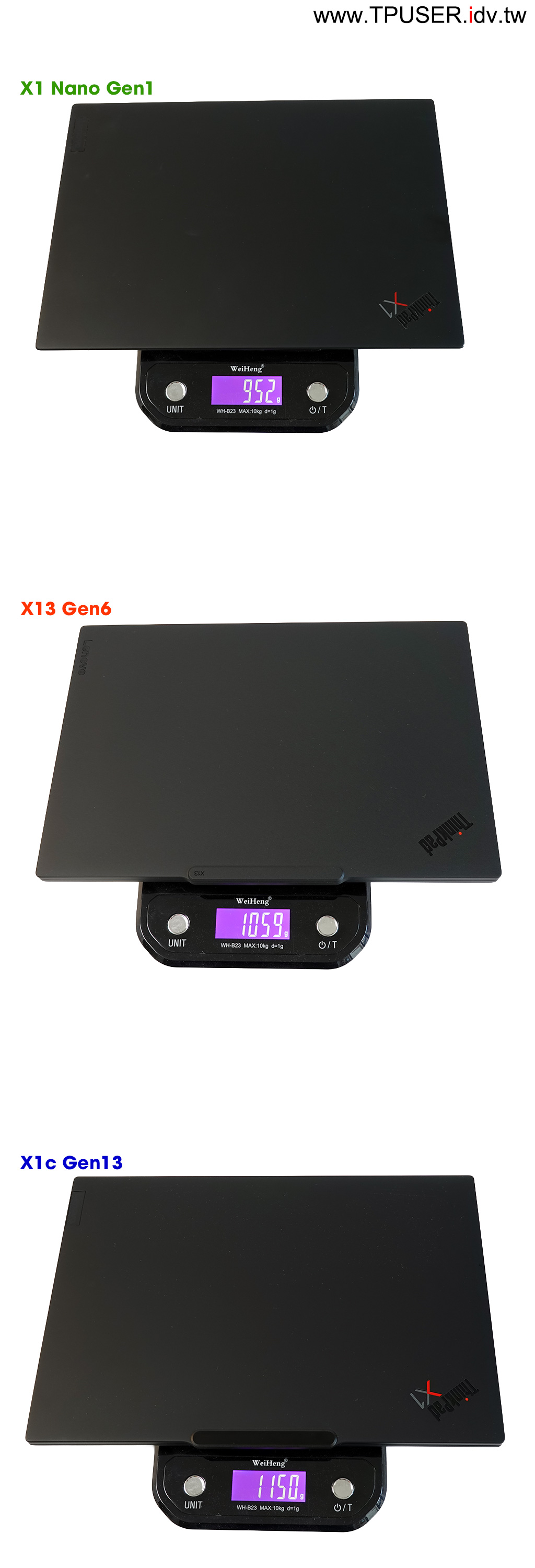
▼照官方(PSREF)公布的資訊,配備了54.7Wh高容量電池的X13 Gen6,起始重量僅962公克(其實對於背蓋跟底殼材質是有要求的,下文會詳述),至於X1c Gen13(Lunar Lake)起始重量則是986公克(底殼材質也必須選用鎂合金,而且須放棄WWAN功能)。看似驚人的低於一公斤重量,但如果搭配上5G WWAN功能之後呢?既然官方沒有揭露這方面的資訊,那站長就直接購入內建5G WWAN網卡的實機來秤重。
站長自購的X13 Gen6除了加裝了5G WWAN網卡,電池也選用54.7Wh,此時配合WWAN功能,只能使用鋁合金底殼,但A cover背蓋至少已選用CFRP材質,而非較重的Carbon Fiber Hybrid,同時處理器選用效能較佳的Intel Core Ultra 7 255H,簡言之,站長不希望一味的「輕薄化」而犧牲了實用性。結果這樣一台規格讓站長滿意的X13 Gen6全機重量是多少呢?1.059公斤!
站長自購的X1c Gen13(Lunar Lake)同樣是內建5G WWAN網卡,配備了IPS觸控面板與鋁合金底殼,全機重量為1.15公斤。至於作為對照組的X1 Nano Gen1內建4G WWAN網卡,重量則是僅有952公克,剛好這三台重量從輕到重,都差了90~100公克上下。
從另一個角度來看,從X1 Nano Gen1的陽春型擴充能力,一舉提升到站長客製的X13 Gen6全裝備版,要付出增重107公克的代價。然後再從13.3吋躍升到14吋的X1 Carbon,要再付出增重91公克的代價,不曉得網友會想選擇哪台呢?
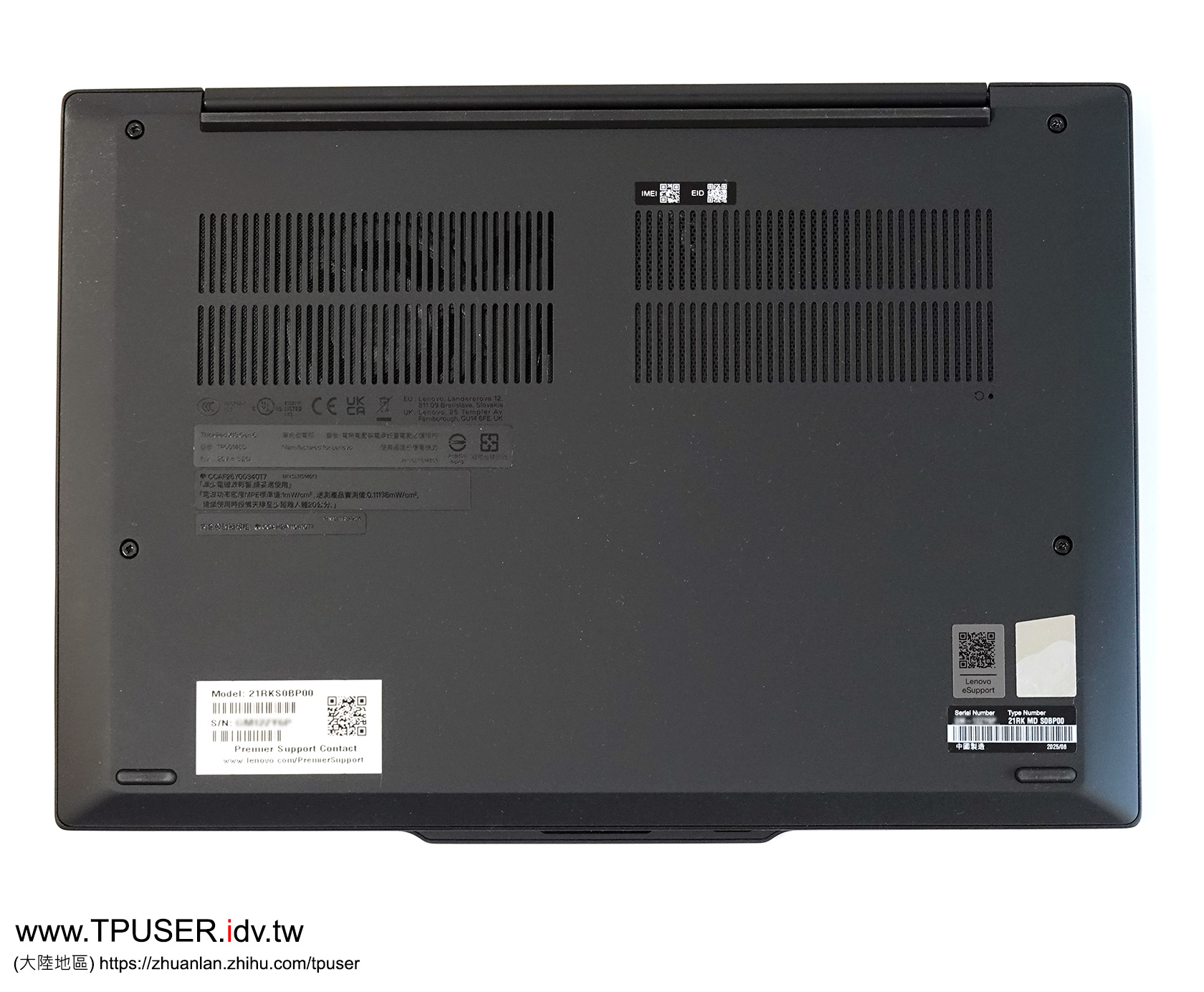
▼下圖是X13 Gen6底殼特寫,上面有提到X13 Gen6其實有兩種底殼材質,特性與限制如下:
- 鎂合金:重量較輕,但只能用在「Wi-Fi Only」機種,如果希望主機內建WWAN天線,就不能選鎂合金底殼。
- 鋁合金:重量較重,且成本更低,但可配合WWAN天線,因此內建5G WWAN網卡的機種,系統預設就只能用鋁合金底殼。
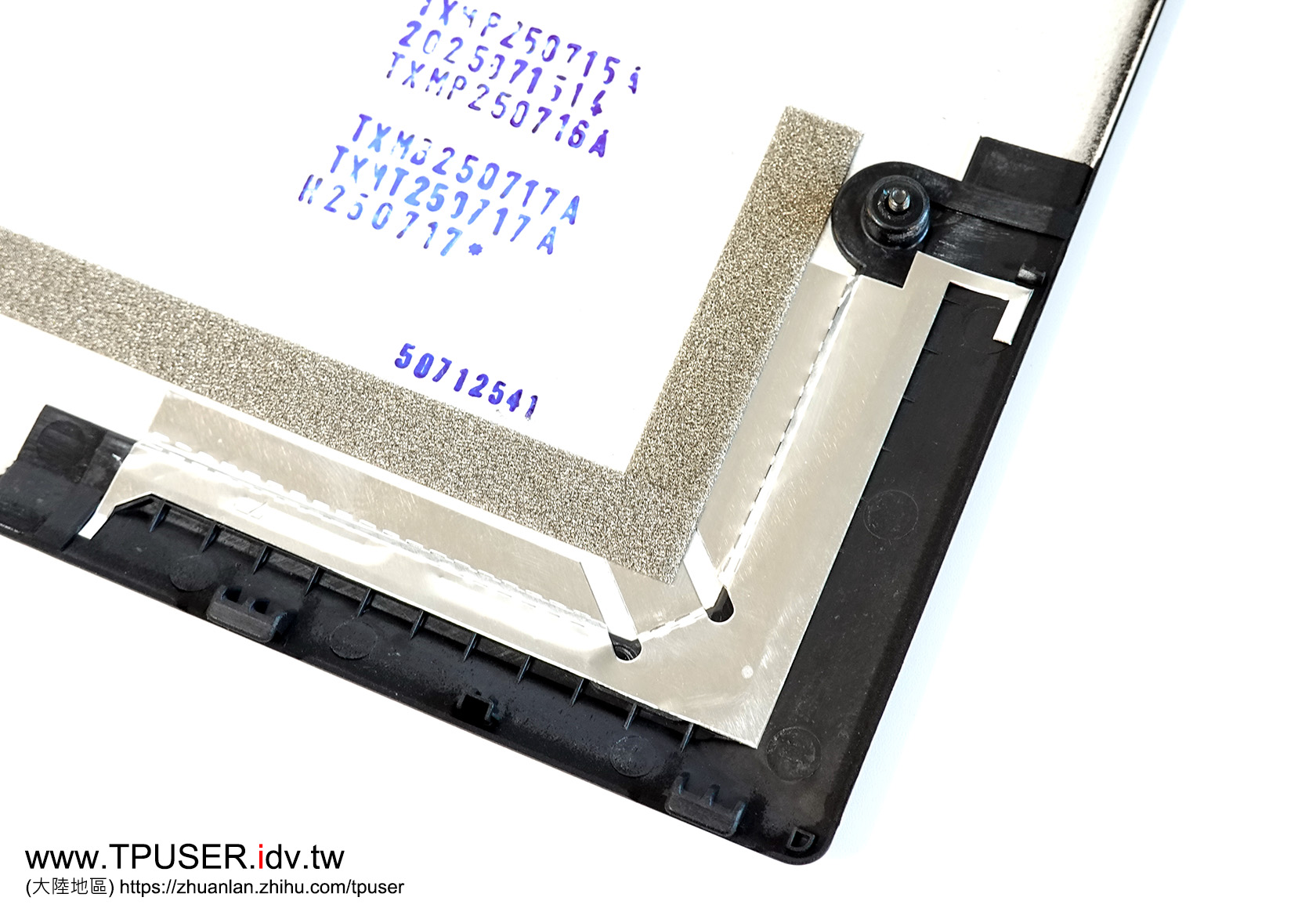
▼下圖是站長的X13 Gen6底殼內側特寫,站長這台有內建5G WWAN網卡,所以底殼材質為鋁合金,而下圖中黑色的部位就不是金屬材質了,主要用途就是讓5G WWAN無線訊號能從這裡傳送出去,不會被金屬材質所屏蔽,過去原廠稱之為「天線之窗」(Antenna Window)。或許是4G/5G WWAN機種數量較少,原廠就沒有特別再開一個鎂合金材質搭配「天線之窗」的底殼。
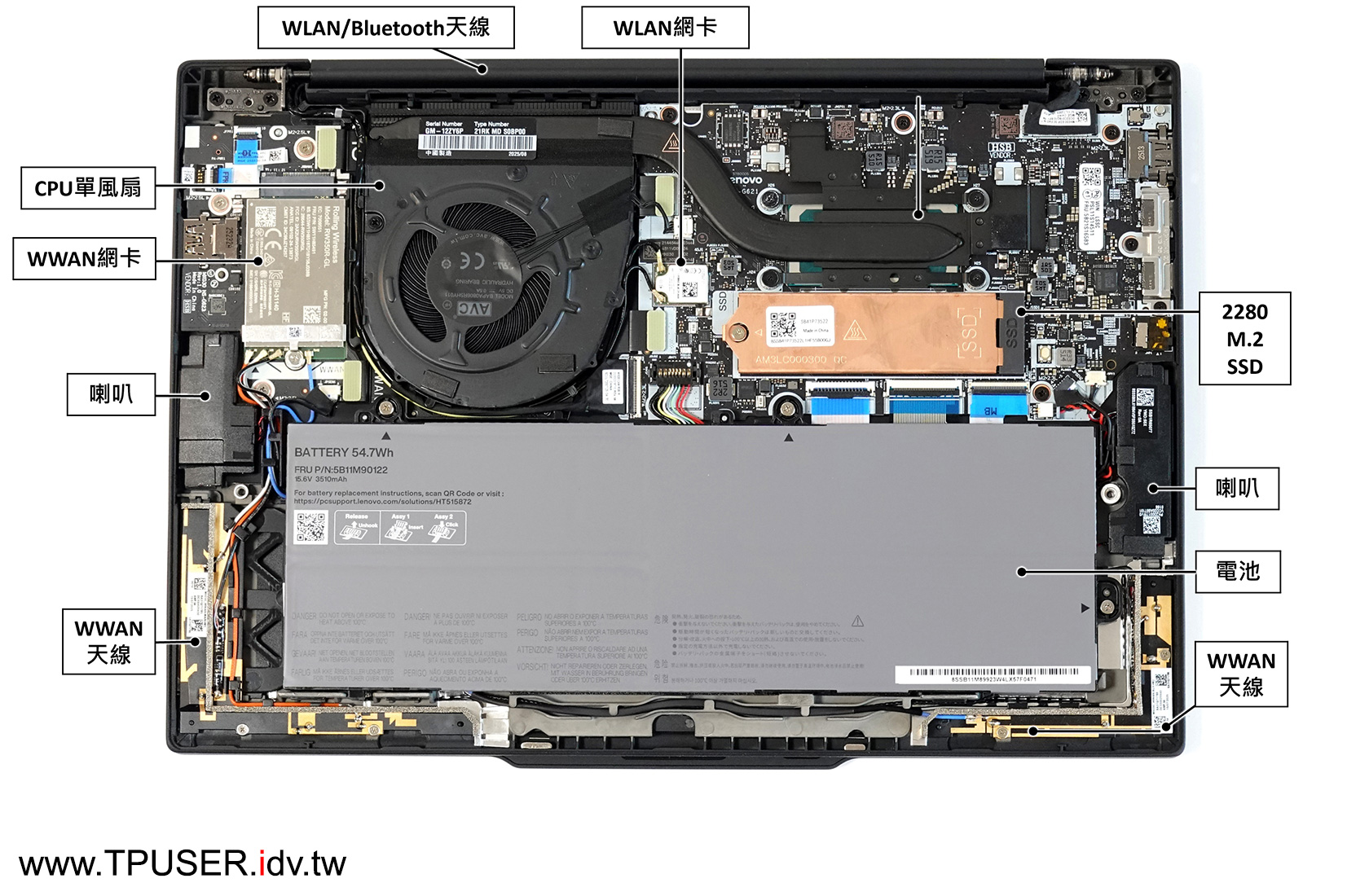
▼下圖是X13 Gen6的內部特寫,站長已將重要零件都標示出來。從下圖中會發現X13 Gen6內部空間其實已經相當緊湊,而且採用了單風扇設計,甚至連WWAN網卡都是安裝在子卡上,如果是Wi-Fi Only的機種,就會省略WWAN下方的主機板子卡。X13 Gen6與前一代的最大差別除了在CPU與PCIe Gen5 SSD之外,電池也從FRU料號改為開放客戶可自行更換的CRU料號。
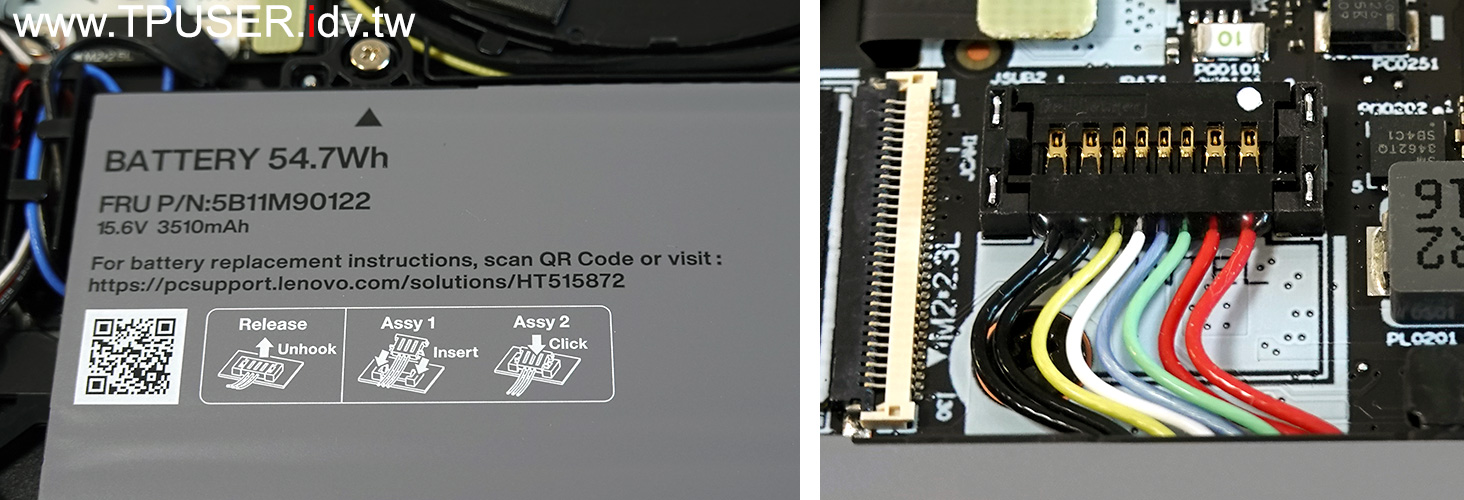
▼下圖是X13 Gen6的電池特寫,站長自購的機種是選擇54.7Wh的高容量電池,原廠還另外備有41Wh版本的電池可供使用者選擇。雖然X13 Gen6的電池已開放讓使用者自行更換,但拆裝電池的便利性還是不如T14,仍需要小心處理電源接頭。目前原廠已開始販售X13 Gen6的兩款電池,零售版型號如下:
- ThinkPad 4-cell 54.7Wh Li-ion Replacement Battery:4X51U68442
- ThinkPad 3-cell 41Wh Li-ion Replacement Battery:4X51U04337
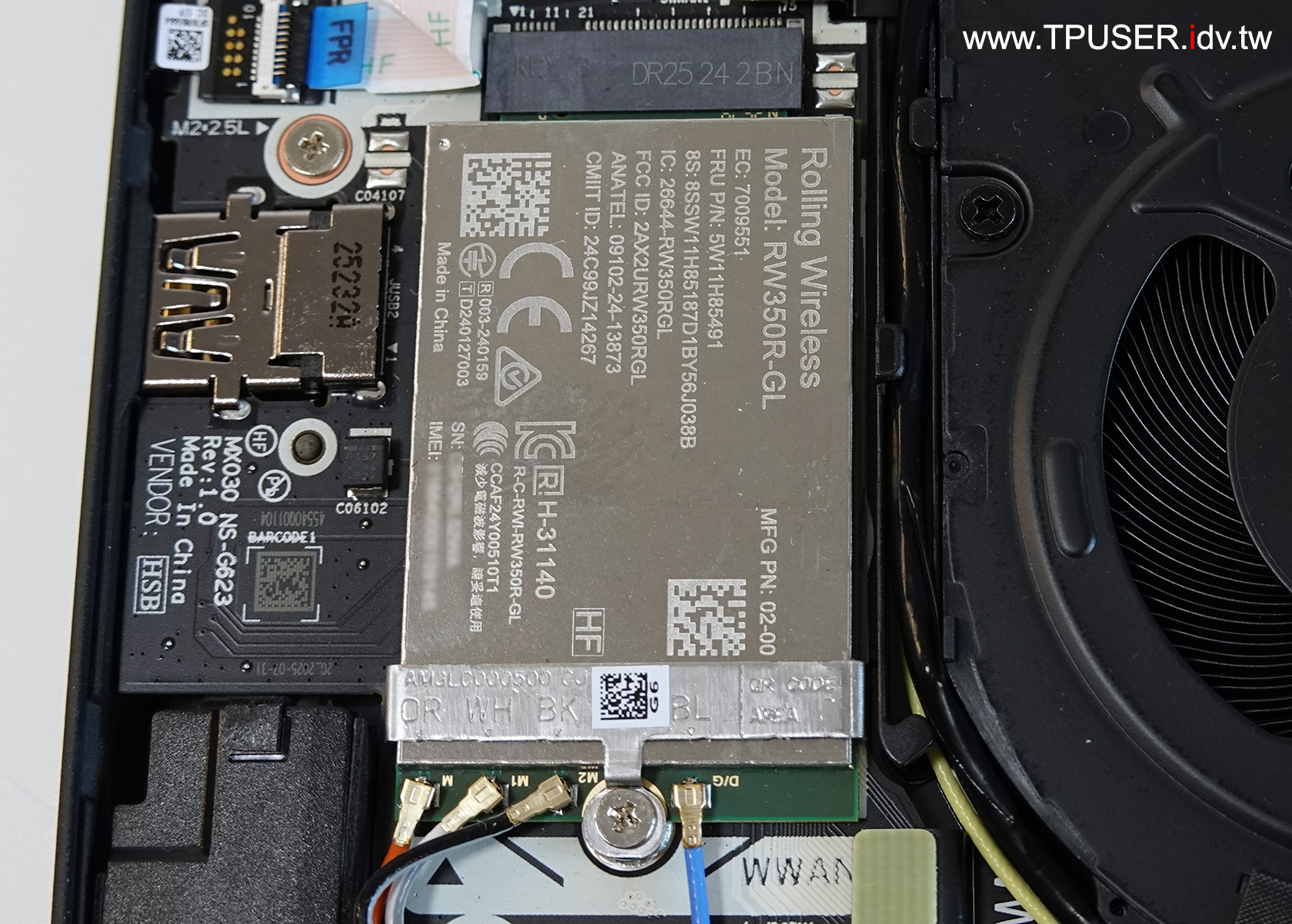
▼X13 Gen6所使用的5G WWAN網卡與X1c Gen13不同,而是改用一間總部位於盧森堡的「Rolling Wireless」公司的網卡,型號為RW350R-GL,但Rolling Wireless公司本身沒有自建工廠,而是委託給專業代工廠偉創力「Flex」生產。RW350R-GL是一張「Sub 6」的5G網卡,有支援eSIM功能。X13 Gen6的盒裝零售版WWAN網卡有兩款,分別是5G網卡與4G網卡,條列如下:
- ThinkPad Rolling Wireless RW350 Sub6 5G WWAN Module (料號:4XC1T94548)
- ThinkPad Quectel EM061K-GL LTE-A CAT6 M.2 WWAN Module(料號:4XC1Q24438)
零售盒裝版的RW350R-GL除了提供給X13 Gen13(Intel/AMD)使用外,還可以安裝在P16 Gen3與T14s 2-in-1 Gen1上,當然前提是這兩台都必須有內建5G天線,並提供Nano SIM卡插槽才行。
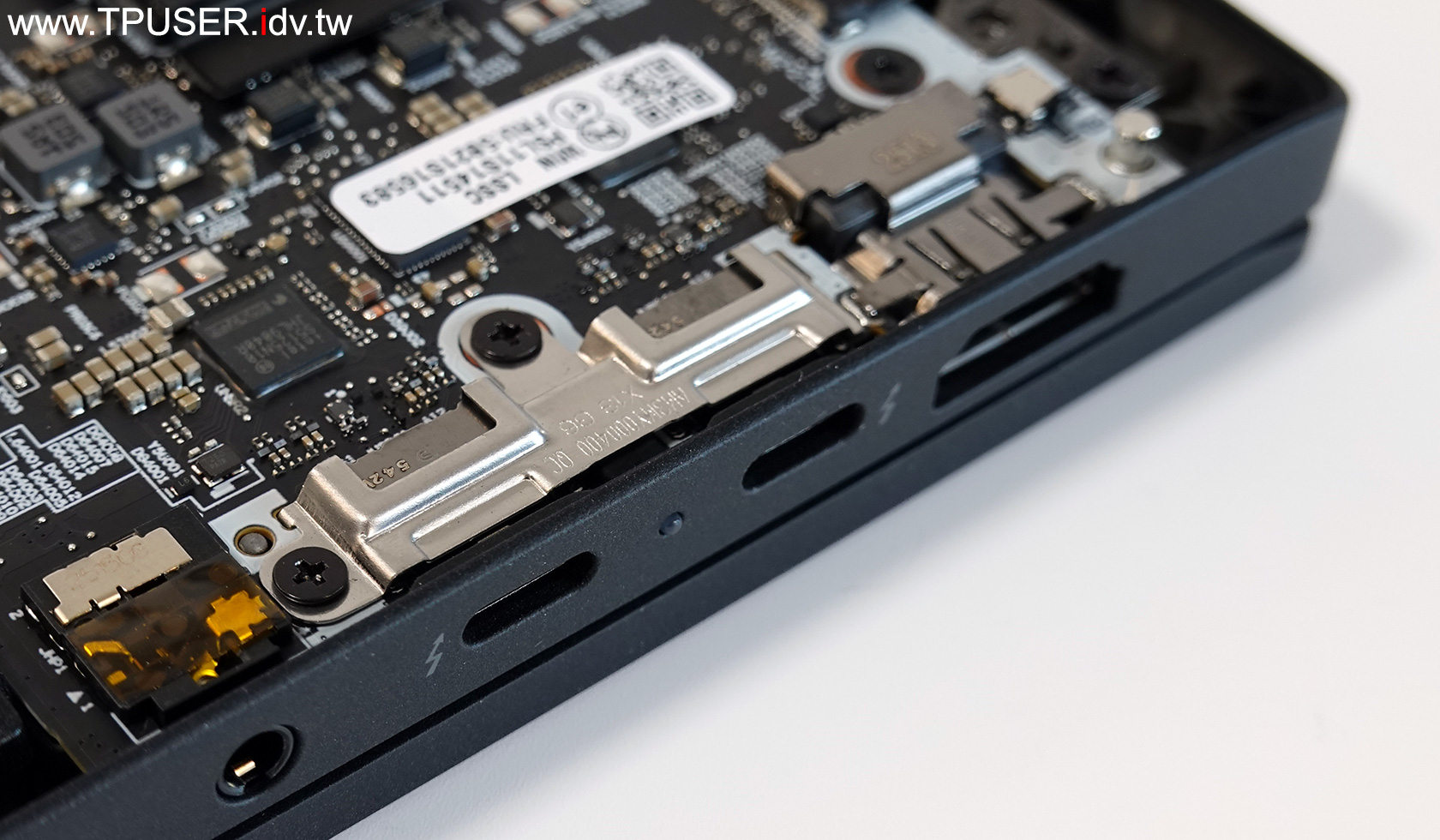
▼下圖是X13 Gen6的連接埠特寫,會發現兩個USB-C(TB4)埠都加上強固用金屬片。此外,兩個USB-C(TB4)埠中間突出一顆的「圓球」其實是電源指示燈,這兩年的ThinkPad設計都非常重視視障使用者,例如那顆電源指示燈的尺寸就是參考Braille盲人點字,而且故意讓LED燈號特別突出,就是要讓視障者更容易觸摸到,進而確認電源接頭(USB-C埠)的位置。
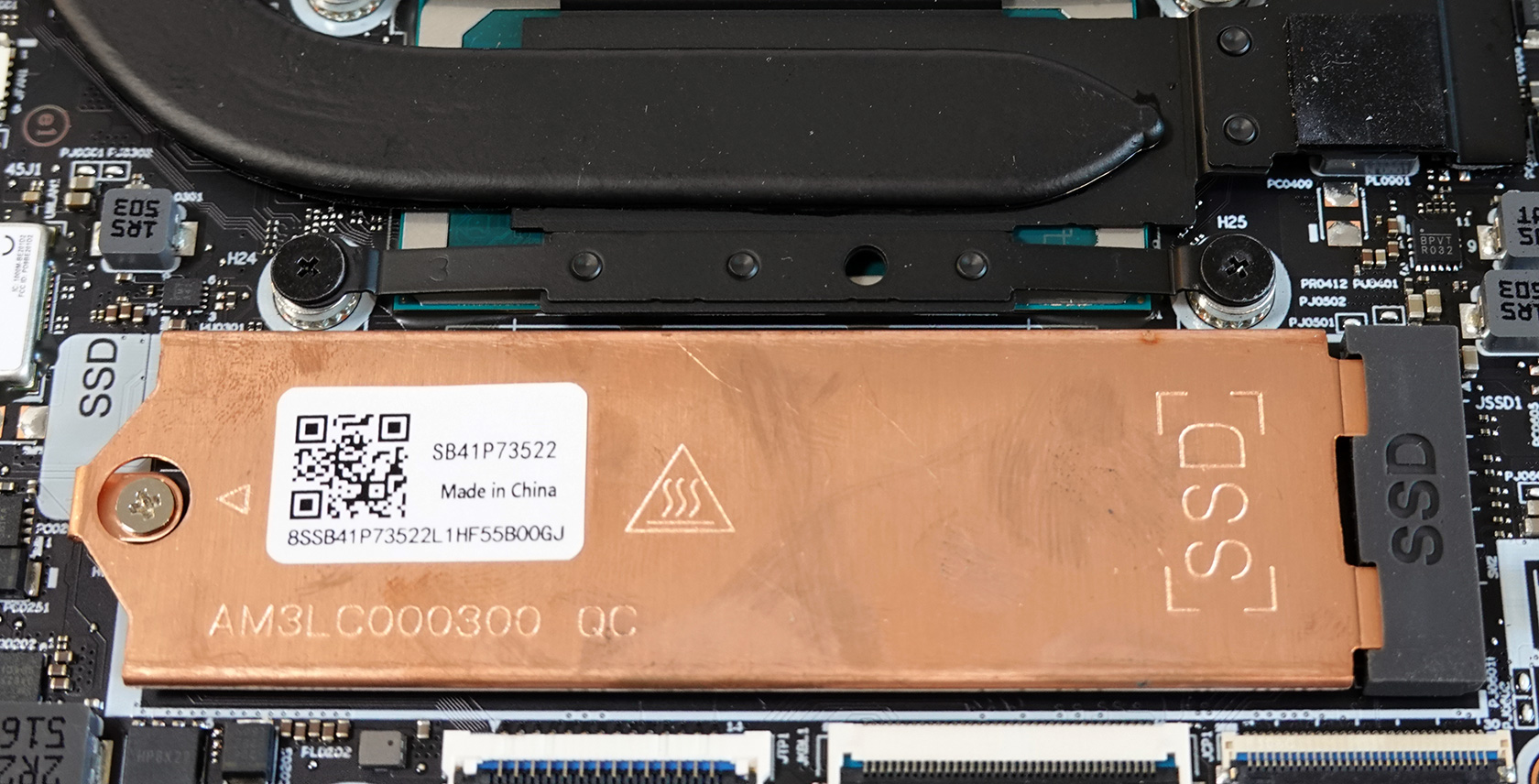
▼下圖是X13 Gen6的SSD散熱片特寫。關於SSD傳輸規格,站長在此詳細補充說明,免得網友誤會。X13 Gen6只有Intel平台而且採用「H結尾」型號的處理器,才會支援PCIe 5.0 x 4 SSD,例如站長自購這台所使用的Core Ultra 7 255H。只是坊間零售的X13 Gen6即使是搭配Core Ultra 7 255H或Core Ultra 5 225H處理器,通常仍是預載PCIe 4.0 x 4 SSD。網友到Lenovo-tw官網CTO客訂時,在預算許可下,可考慮升級安裝更高速的PCIe 5.0 x 4 SSD。或許有的網友會擔心PCIe 5.0 x 4 SSD是否會超耗電,站長在下一篇文章中會實測給大家看。
如果是Intel平台「U結尾」型號的處理器,例如Core Ultra 7 255U或Core Ultra 5 235U,則是「不支援」PCIe 5.0 x 4 SSD。由於近幾年採用「大小核」架構的Intel「U結尾」處理器,效能只能用「貧弱」兩字形容,站長個人非常不推薦去買,當然公家機關的共同供應契約機種就沒轍了,此時站長會改建議考慮AMD平台機種。
至於X13 Gen6的AMD平台機種,雖然用上了AMD Ryzen AI 5 / 7 PRO 300系列處理器,但很可惜地,也不支援PCIe 5.0 x 4 SSD。此外,X13 Gen6的SSD都只支援「單面顆粒」,如果電路板兩面都有晶片的高容量版SSD,會因為插槽高度限制,而無法安裝,這點請網友留意。
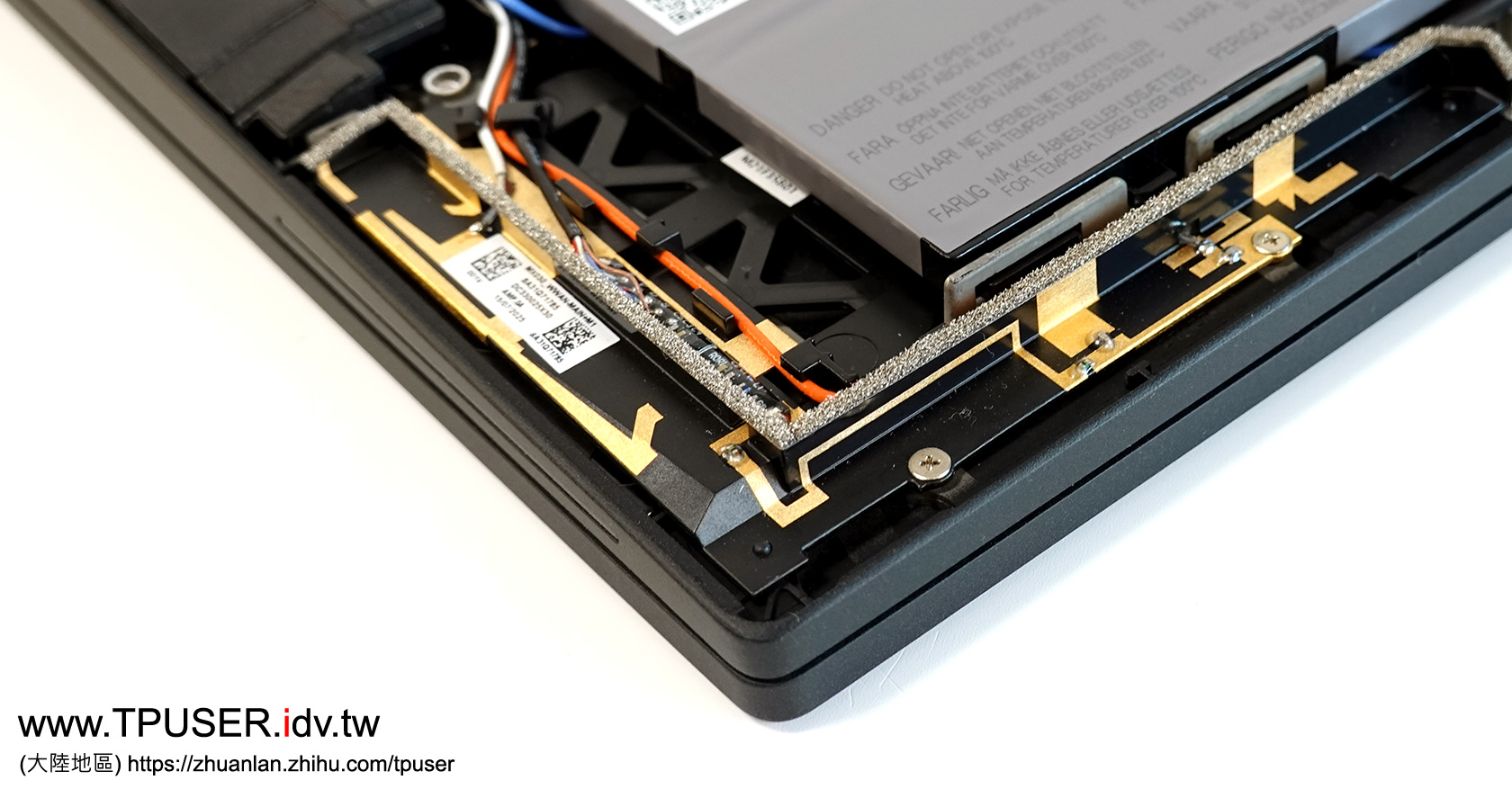
▼下圖是X13 Gen6的WWAN天線特寫,其實在天線旁邊剛好也是Smart Card讀卡機的開口,只是被封住了。因為站長這台X13 Gen6選擇了內建5G WWAN功能,而機身前方厚度又太薄了,無法同時塞入Smart Card讀卡機與WWAN天線,因此只好放棄內建Smart Card讀卡機功能。
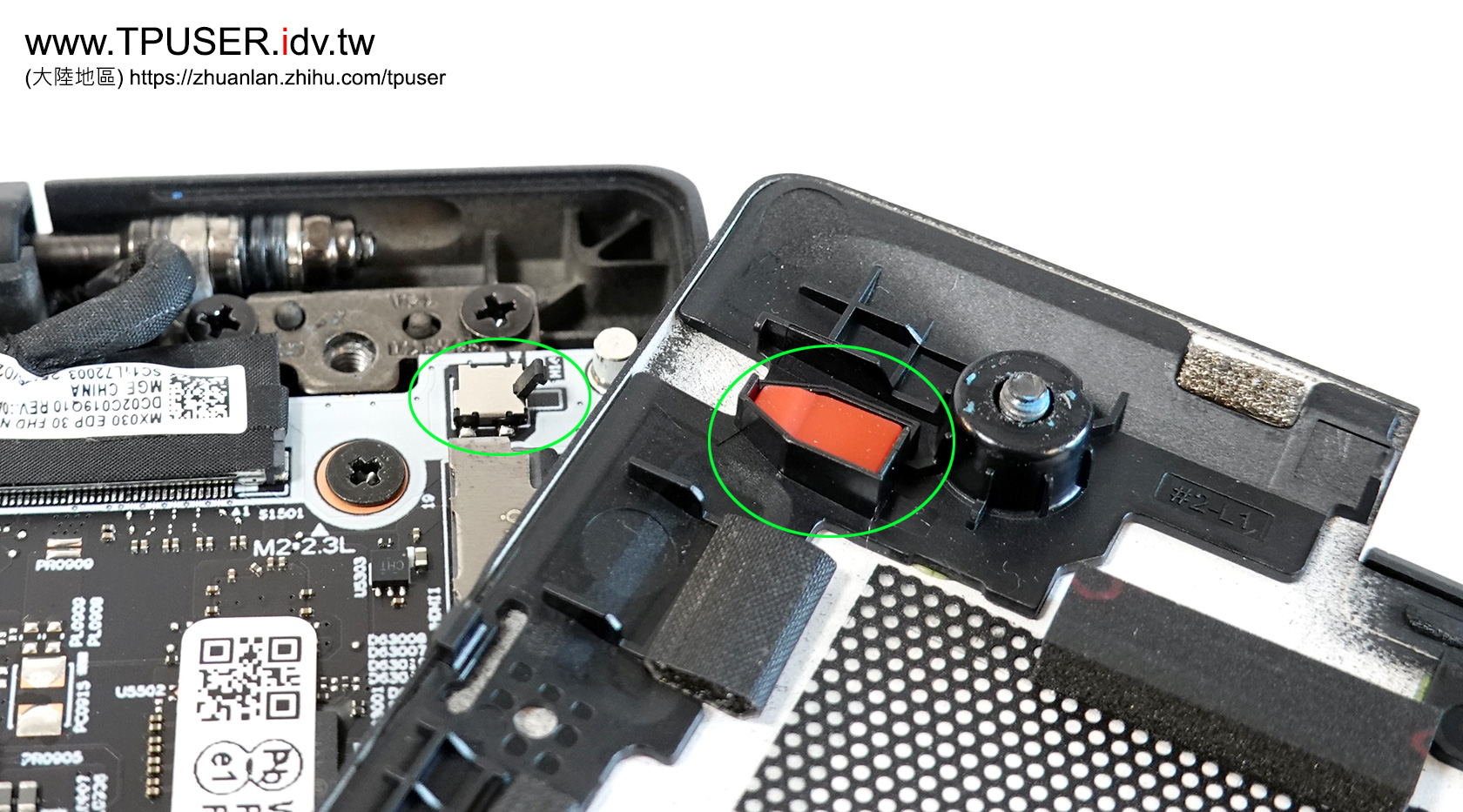
▼下圖是X13 Gen6主機板上的底殼開啟偵測器,與底殼上的「強固牆」(Rib Wall)特寫。站長在先前幾篇文章都有介紹到這兩裝置的用途,在此就不贅述了。
▼當年X1 Nano Gen1推出時,原廠知道主機本身的連接埠太少,所以當年有推出專屬的PortReplicator(小型整線器,現已停產),這次X13 Gen6推出時,反而是躬逢其盛,原廠正好推出了兩款小型Travel Dock(旅行用擴充基座),站長正好在此向大家介紹。
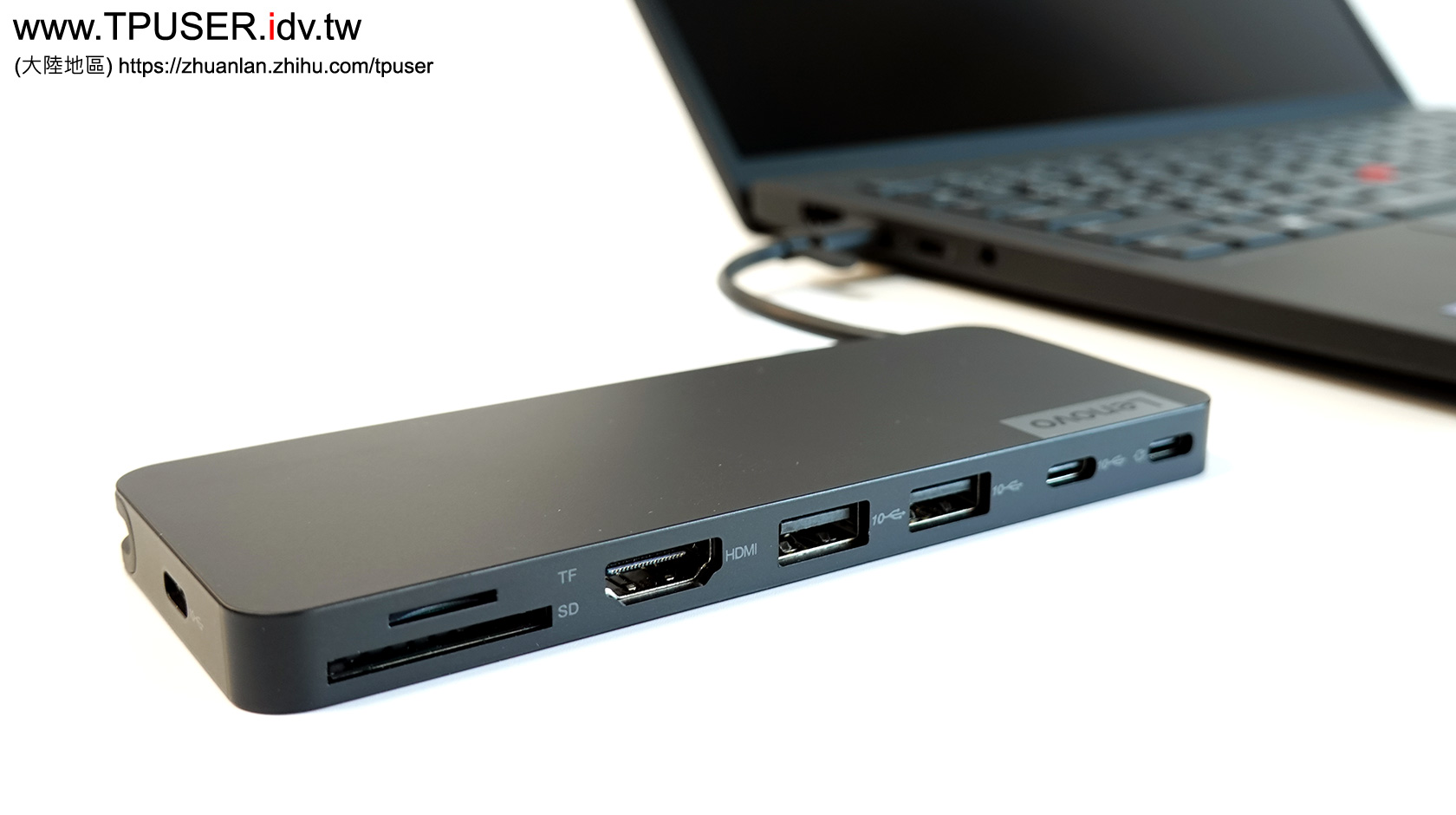
第一款是「Lenovo USB-C Slim Travel Dock」(以下簡稱Slim Dock),可視為補足了SD讀卡機與USB連接埠不足的缺憾。這一代的Slim Dock提供了兩個USB-A埠與兩個USB-C埠,而且規格都是USB 3.2 Gen2(10Gbps),而且四個USB埠都支援7.5W的供電。下圖是Travel Dock前側的特寫,最右邊的USB-C埠是拿來連接變壓器的Power Only專用埠,也就是Slim Dock可以另外接上USB-C變壓器,最低需搭配65W變壓器,此時可供電45W給ThinkPad主機;如果搭配100W變壓器,便可供電65W給主機,而且此時才可支援電池快充。
Slim Dock的USB-C埠無法用來外接螢幕,所以才提供一個HDMI埠,最高解析度為4K@60Hz。Slim Dock還提供了獨立的SD卡與Micro SD卡插槽。
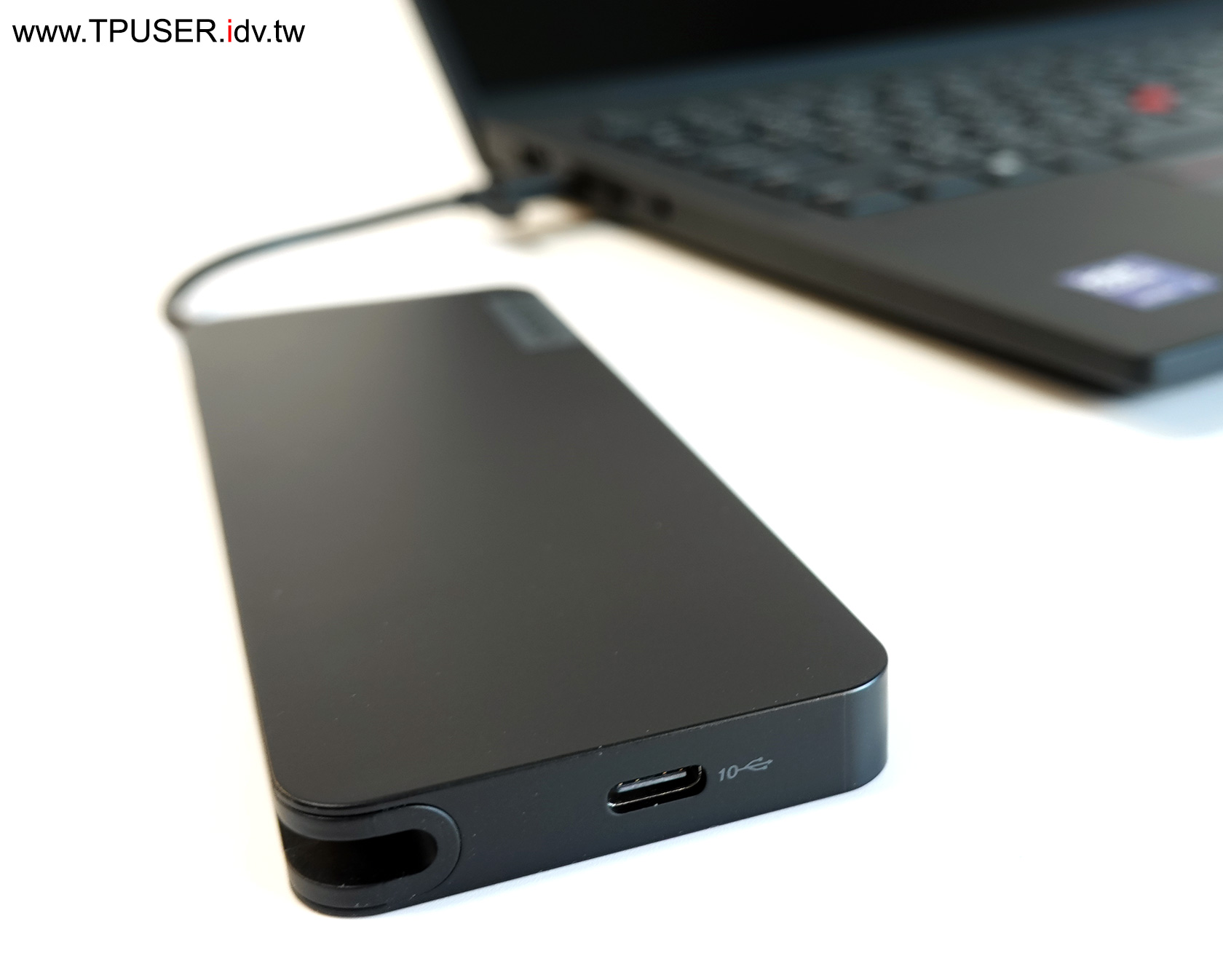
▼Slim Dock第二個USB-C埠則是位於側邊。而且如下方圖片所示,Slim Dock已自帶12.5公分的USB-C傳輸線與整線槽設計,在USB-C接頭還有一個方便取出的拉條,相當貼心。Slim Dock的重量約110公克。
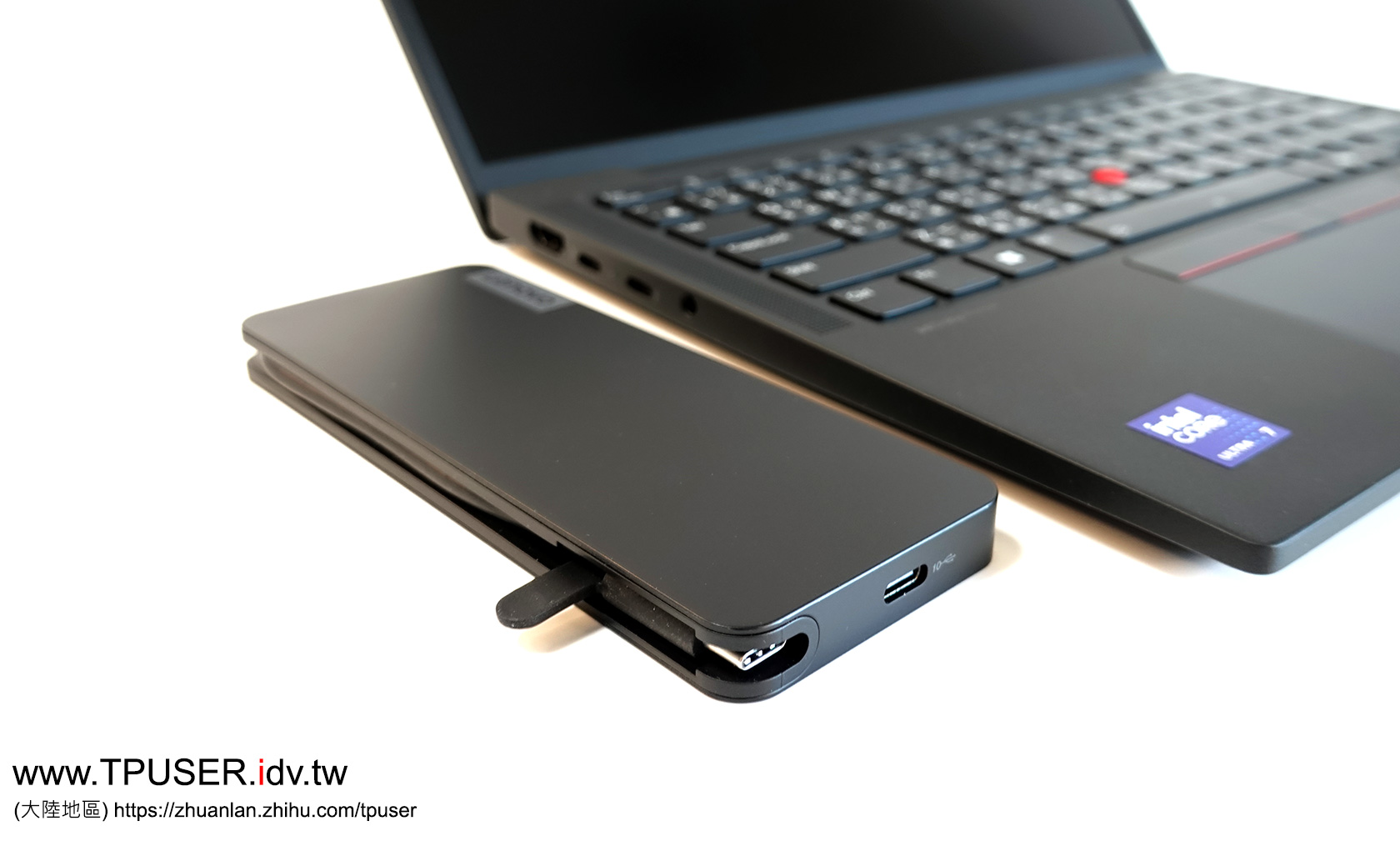
▼接下來要介紹的第二款是「Lenovo USB-C Dual Display Travel Dock」(以下簡稱Dual Display Dock),主要賣點在於可同時外接兩台螢幕,而且還內建RJ45網路埠。下圖是兩台Travel Dock的對比圖,會發現Dual Display Dock顯得厚實許多,但重量其實只有137公克而已。
Dual Display Dock也是自帶USB-C傳輸線,而且長度高達47公分,因此底部特別設計一個整線盤來收納。
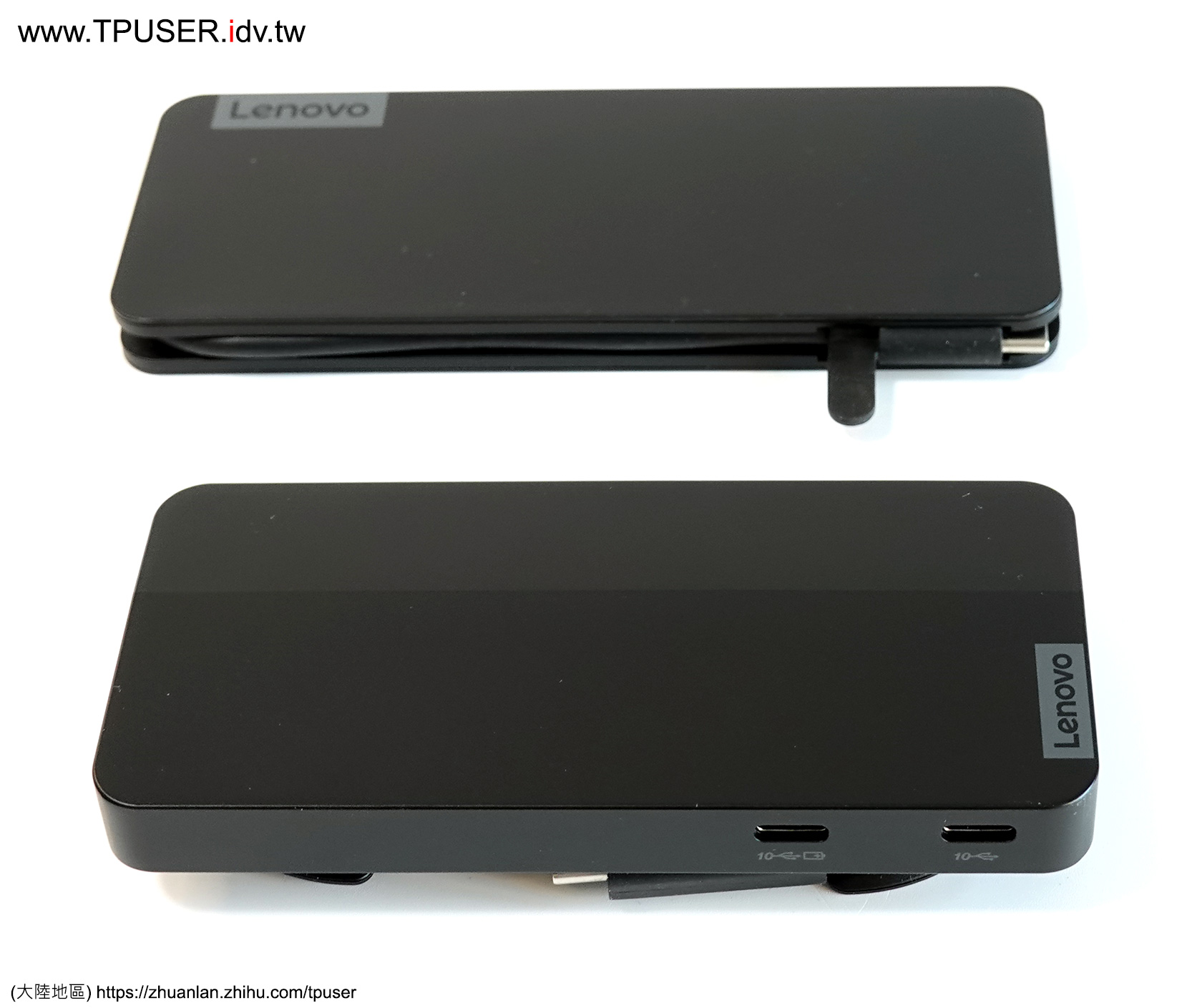
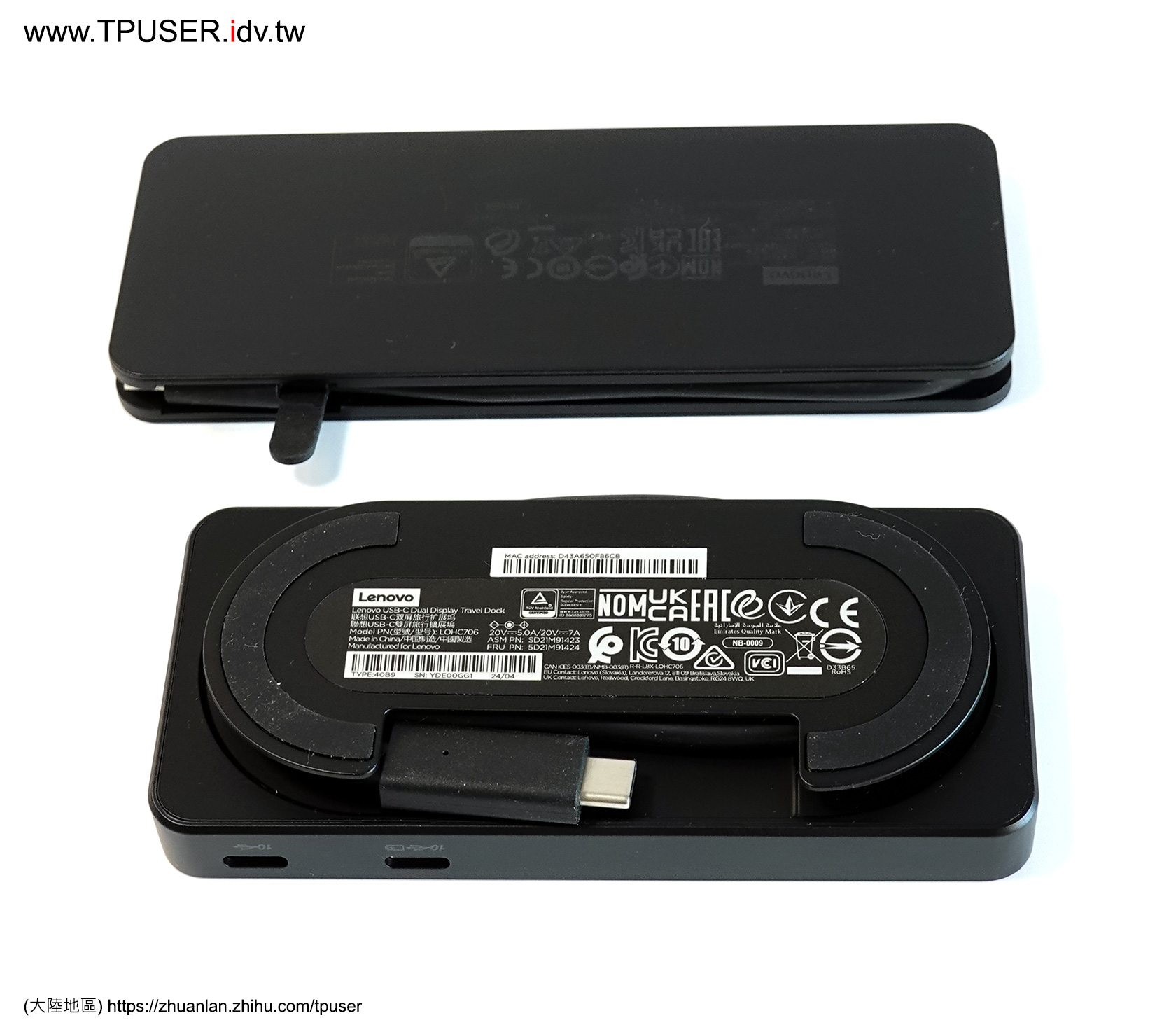
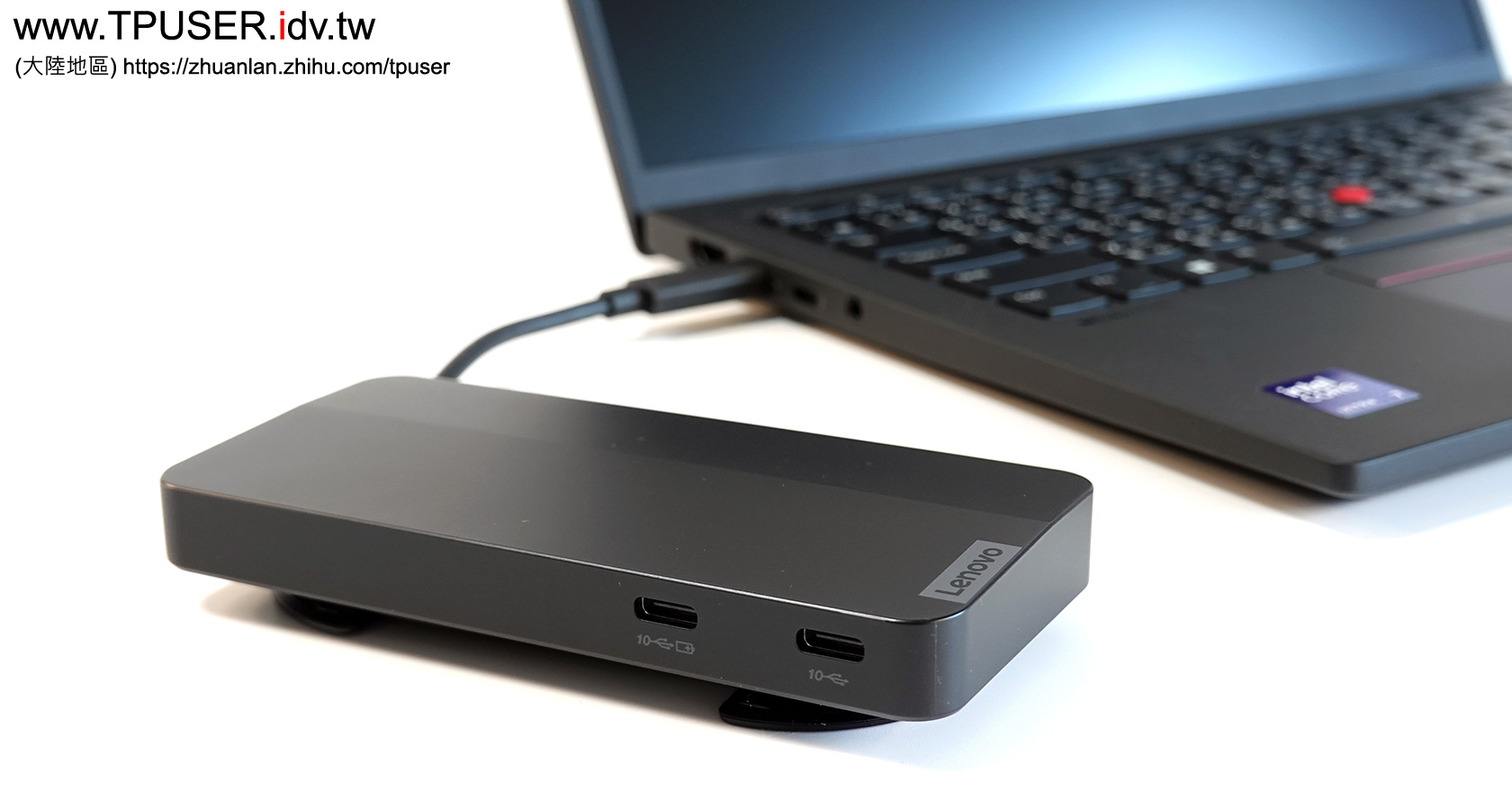
▼Dual Display Dock前側有提供兩個USB-C埠,都是USB 3.2 Gen2(10Gbps)規格,其中左邊帶著電池圖示的USB-C埠還支援Always-On充電功能,最高可提供5V/2.4A,12W電力。不過這兩個USB-C埠都不支援外接螢幕的功能。
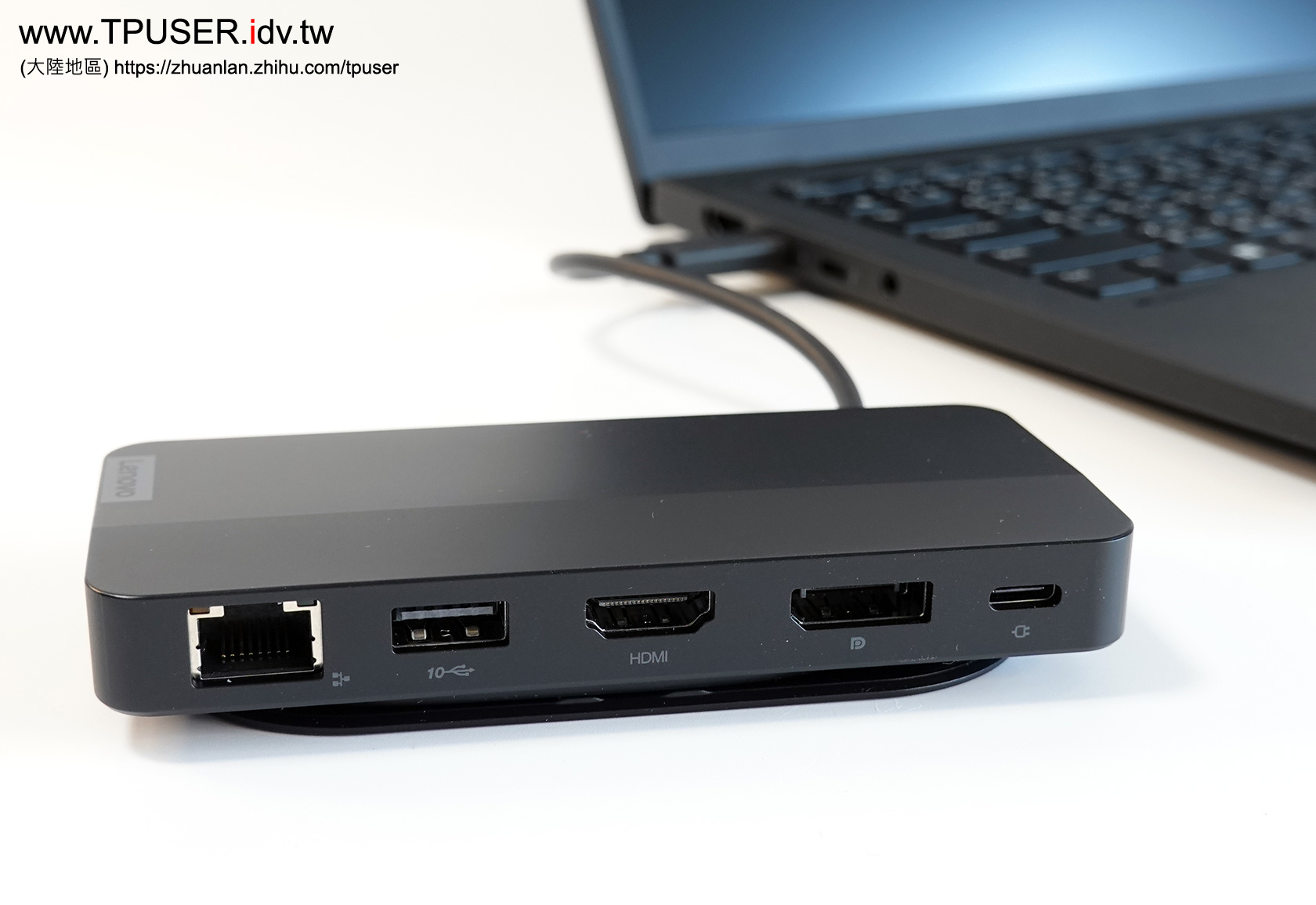
▼下面是Dual Display Dock後側的特寫,原來所謂的「雙顯示」功能是透過一組HDMI埠與一組DisplayPort埠來達成,兩個都只支援4K@60Hz解析度,而且經站長實測,在沒有外接電源的狀態下,仍可以靠Dual Display Dock外接兩台4K@60Hz的螢幕。
Dual Display Dock內建的RJ45規格是1Gbps速率,但同樣可支援MAC Address Pass-through功能。下圖中最右邊的USB-C埠是拿來連接變壓器的Power Only專用埠,而且這次可搭配更高瓦數的變壓器:
- 搭配135W或140W變壓器,可供電100W給主機
- 搭配100W變壓器,可供電65W給主機
- 搭配65W變壓器,可供電45W給主機
站長實測接上市售的60W USB-C變壓器,此時就無法供電給主機了。由於原廠的變壓器65W下一瓦數是45W,所以原廠宣稱接上45W的變壓器是無法供電的,但實際狀況是60W就不供電了。
眼尖的網友會發覺Dual Display Dock比起Slim Dock少了一個USB-A埠。所以如果網友對於USB-A埠數量以及SD卡是剛性需求,Slim Dock會是更合適的選擇。但由於Slim Dock最高只能供電65W給ThinkPad主機,針對某些配備獨顯的機種,如果搭配的變壓器剛好是100W,而且希望透過Travel Dock供電時,就必須考慮Dual Display Dock。
由於Slim Dock與Dual Display Dock的功能區隔相當明確,網友可根據自己的需求決定要買哪款。站長個人覺得比較可惜的是,目前尚無一款全功能Dock可同時整合RJ45埠、SD讀卡機與多螢幕輸出。
▼X13 Gen6作為Yamato Lab的2025年第二款「低於一公斤」類旗艦主機,除了上面提過的不惜動用到鎂合金底殼之外,甚至連背蓋(A Cover)都使用了與X1c Gen13相同的最新一代抗指紋塗裝,這項「殊榮」可是連2025年的T14s Gen6(Intel平台)都沒有。回首站長第一台入手的ThinkPad是570,接著陸續使用過歷代的X系列,也用了好一陣子的X1 Nano。當站長開始使用X13 Gen6時,不由得感慨,這一代算是凝粹了所有X系列的祈願,不僅完美的詮釋何謂「超攜便能力」,也為ThinkPad X系列二十五周年留下了最佳的代表作!下一篇將會是X1c Gen13(Lunar Lake)與X13 Gen6(Arrow Lake)效能測試篇!敬請期待~!