話說當站長新購入DELL的桌上型電腦之後,看到友站有網友發文抗議「DELL的電腦不提供Vista升級版」。站長也是半信半疑的,因為根據台灣微軟「Express Upgrade to Windows Vista」網站提供的製造商選項,還真的沒有DELL的選項。但仔細去推敲微軟推出的這個活動,其實是為了避免消費者在今年初購買電腦意願變差(為了等待電腦預載Vista),所以理論上在活動期間內都有機會獲得Vista升級版的機會。
反正死馬當活馬醫,站長就仔細看了一下「Microsoft Windows Vista 隨機版軟體產品升級說明」 網頁說明,在下方的流程圖中,赫然發現DELL的名字。呵呵~~於是站長興致就更濃了,乾脆按照網頁說明申請下去,大不了就是沒通過申請而已。
首先按照程序,備妥購買發票正本及「升級表格 (Upgrade Redemption Form) 」,由於站長的DELL電腦是WinXP Pro,所以有資格申請Vista Business basic(32bit),詭異的是網頁寫得不是很清楚,其實表格要下載「XP Pro 64-bit to Vista Pro 64-bit Redemption Form」。接著就是到「 https://upgradeweb.moduslink.com/Vista/ 」網站註冊。由於網站有提供中文說明,站長就不多贅述了。要留意的是在這階段就必須先用信用卡預付運費。
上線註冊之後,會收到一封繁體中文的確認信,內容如下:
「感謝您提交訂單以升級至 Windows Vista Business 32-bit DVD 位元 DVD。請嚴格遵循本確認電子郵件中的所有指示,這十分重要。您有責任確保訂單請求資訊的完整性與正確性。以下任何情況都將導致訂單處理延遲和/或訂單不合格:請求資訊不完整、無法辨識、遲交、遺失、受損、地址錯誤或郵資不足、重複提交訂單的欺詐行為或提供虛假資訊。Microsoft 和/或 ModusLink (或您的製造商或安裝者) 有權拒絕和/或棄置任何被認定為虛假或有詐欺嫌疑的訂單。為了使您的訂單得以履行,您必須以郵件、傳真或掃描等方式將合格個人電腦的收據以及本頁所列的線上確認號碼一起透過以下地址或傳真號碼進行提交:」
亞洲地區提供的提交地址有新加坡、中國上海、日本及韓國。竟然只有新加坡有留連絡e-mail。站長覺得不放信心,致電「臺灣免付費電話(008-016-51909)」,接電話的是對岸的女生,與對方交談了一會還是搞不清楚到底要不要將發票與升級表格寄給微軟。站長乾脆決定花120元寄一封國際限時掛號信到新加坡去,至少對方還有e-mail可以詢問進度。
經過一個多禮拜之後,在3月8日終於收到第二封中文確認信,內容如下:
「感謝您提交 Windows Vista Business 32-bit DVD OEM 的訂單。
驗證現已完成,我們將處理您的訂單。您應該會在 4-6 週內收到您的訂貨,並會在訂貨交付運送時收到電子郵件確認。您還可以隨時前往 https://upgradeweb.moduslink.com/vista/hp,或發送電子郵件至 MSTUPVISTAASIA@moduslink.com 來核對訂單。
如果您在指定的時間期限內沒有收到訂貨,請在 2007 年 5 月 1 日之前 (英文版本產品) 或 2007 年 6 月 1 日之前 (非英文版本產品) 通知我們,以便我們進行調查並將訂貨交付運送。錯過上述日期之後,我們可能無法處理您的請求。」
老實講,真的有點好笑,微軟似乎認為站長買的是「HP」的套裝電腦,竟然要我跟HP確認訂單…||| 想當然爾,登入後說沒有這筆訂單…。但站長也沒去理會了,就這樣過了8天,今天站長終於收到最終確認信!
「感謝您提交 Windows Vista Business 32-bit DVD OEM 的訂單。 您的訂貨已交付運送。您應該會在 3 週內收到訂貨。如果沒有收到訂貨,請在 2007 年 5 月 1 日之前 (英文版本產品) 或 2007 年 6 月 1 日之前 (非英文版本產品) 發送電子郵件至 MSTUPVISTAASIA@moduslink.com 與我們聯絡,以便我們對您的請求進行調查並將訂貨交付運送。」
本以為還要再等個幾週從海外寄來,沒想到「今天晚上」回到家裡時,就已經收到微軟寄來的光碟片了!竟然是從中和寄來的…
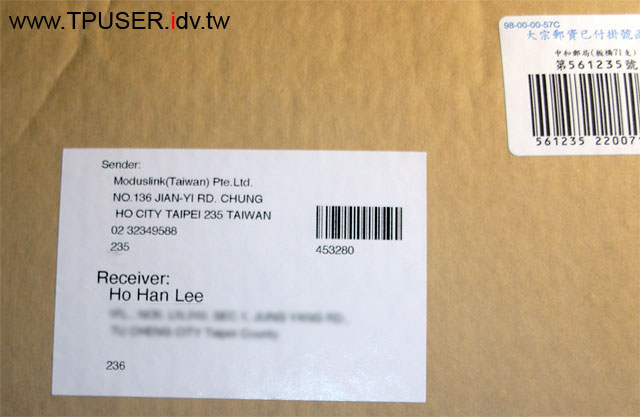
打開包裝袋之後終於出現正版盒裝Vista!
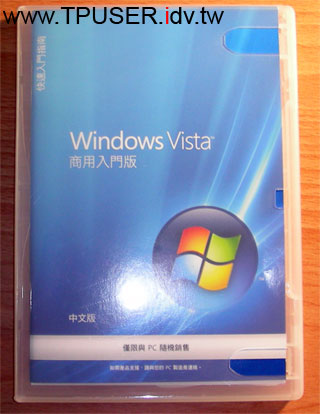
盒裝的背面照
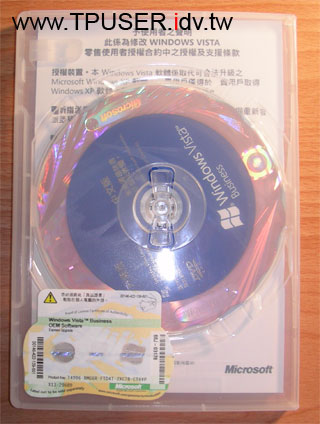
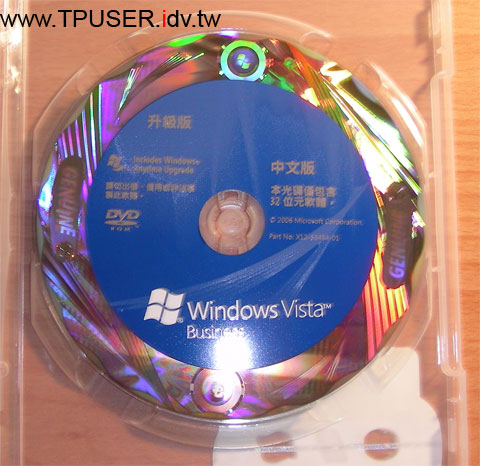
正版的Vista Business basic(商用入門版)DVD光碟片,有光彩炫目的雷射防偽標籤。
當然盒裝會附上正版的產品證書貼紙。
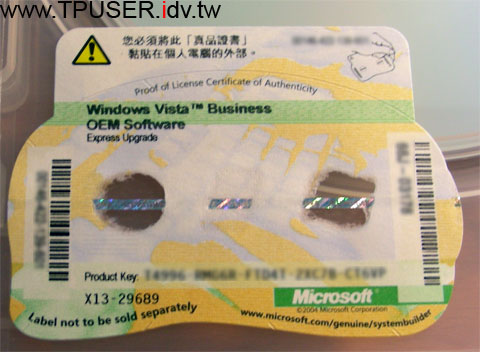
其實站長起初對於幾乎免費拿到(運費刷卡花了新台幣333元) 正版的Vista沒有抱太大的希望,沒想到還真的收到光碟片。如果網友是在2006 年 10 月 26 日至 2007年 3 月 15 日之間購買套裝電腦或是正版彩盒裝WinXP,請把握機會付個工本費去領取一套Vista升級版吧!
站長事先聲明,基於「道義NDA」所以這則報導不會,也不可以說出跟哪台ThinkPad有關。:)
嗯嗯聲明完畢~~話說站長才剛用堅定的左腳走向nVidia的7600GT獨立顯示卡,今天就從路邊社聽到驚人的芭樂消息,看來Yamato Lab已經用雙腳猛踹了「Double A」好幾腿….(冷)…Double A何許人也?就是AMD吃掉ATI之後的網路暱稱。其實凡事必有徵兆,當nVidia的DirectX 10世代顯卡已經在市面開賣時,ATI的旗艦級產品(代號R600)卻屢次跳票,截至目前為止都尚未銷售。
不可否認的,ATI的研發進度受到合併案的影響而有所延遲。雖然ATI信誓旦旦會採用某大晶圓代工廠的65奈米製程,但喊了老半天,蛋還是沒孵出來。ATI在桌上型顯示卡產品還可以透過加高記憶體、GPU時脈等耗電的做法來維持高效能的表現,但在notebook市場卻很難如法炮製,特別是對於散熱、耗電非常講究的商用notebook,省電、低耗能其實比效能還重要。
過去有很長一段時間,ThinkPad幾乎就是Mobility Radeon/FireGL的天下,但隨著跨入Windows Vista世代(其實就是DirectX 10的開端),Double A似乎趕不上即將推出的Intel Santa Rosa平台。根據路邊社的講法,Yamato Lab會在未來的ThinkPad上面採用nVidia的Mobile GPU(站長先澄清沒有內建光碟機的系列還是會用Intel的整合顯示晶片啦…)。俗語說一葉之秋,當最重視省電、低耗能的ThinkPad都投靠nVidia時,再看到R600一直遲遲無法推出(換言之Mobile M7x-Series也有可能延遲問世),這是否代表nVidia多年來緊咬著Mobile Radeon終於光復失土,還是Double A為了急著創造投資人最喜歡講的「綜效」,而將本業冷落了呢?或許這問題的答案就在於各大廠最後選擇的GPU上面吧…
總之,研讀了好一陣子的ATI roadmap之後,終於也要開始研讀nVidia的Mobile GPU產品線發展了,不知道手邊有相關資料的網友是否願意與站長討論,感謝~~!!!
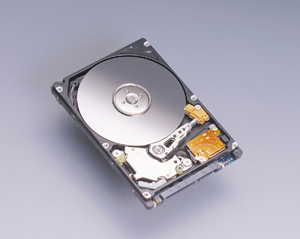
如果網友覺得HGST的7K100儲存容量已經無法滿足需求,不妨考慮預計五月底問世的富士通 2.5吋 7200轉硬碟,因為最高容量高達160GB! 採用垂直寫入技術的「MHW2 BJ-Series」共有三種容量,對應的型號如下:
- MHW2080BJ (80GB)
- MHW2120BJ (120GB)
- MHW2160BJ (160GB)
共通規格如下:
- buffer: 8MB
- 消耗電力:
- 讀取:2.1W (1.5Gb/s) / 2.3W (3.0Gb/s)
- Standby:0.13W (Slumber mode 時)
- Idle:0.80W
- (寬x長x高):70×100×9.5mm
富士通並沒有推出相同容量的PATA版本硬碟,同時本系列也是富士通第一款7200轉硬碟。除了原先的HGST與Seagate之外,富士通終於推出自家的7200轉硬碟。雖然富士通的硬碟向來並非以效能著稱,但運轉時的靜音表現卻讓人印象深刻。本次推出的「MHW2 BJ-Series」實際運轉噪音尚不得而知,如果能夠保持良好傳統,當網友想替愛機升級160GB的7200轉硬碟時,又不想被讀取的聲音所打擾,富士通的硬碟是可以考慮的對象。
HGST的7K100系列已經稱霸市場一陣子,如今連富士通都已經發表160GB的7200轉硬碟,或許會加速HGST發表新款2.5吋7200轉硬碟的時程吧。
富士通原廠新聞稿(日文)
MHW2 BJ-Series產品規格(日文)
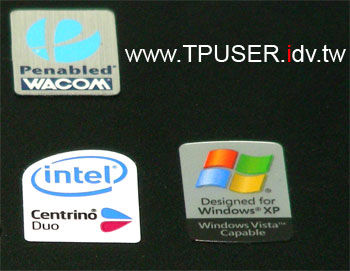 有網友在討論區詢問何時買得到預載Vista的ThinkPad,站長便透過管道去探聽消息。目前Lenovo-tw對通路釋放出約在三月中會推出的消息。但是各機種到位大概也是四月的吧(個人猜測)。站長得到的芭樂消息中,關於各機種預載的版本規劃如下;
- T60/X60-Series;Vista Business(商用入門版)
- R60;Vista Home Premium(家用進階版) 或是 Vista Home Basic(家用入門版)
- R60e; Vista Home Basic(家用入門版)
當然關於這樣的OS配置,網友不妨參考即可。以R60為例,或許將來有機會推出預載Vista Business版本。同時首批上市的ThinkPad都僅預載32位元版的Vista。何時會有預載64位元版本Vista的ThinkPad?目前聽說要到Santa Rosa世代才會有機會。其實不只Lenovo,現階段國內各大廠也尚未聽說有內建64位元版Vista的機種問世。如果網友對於各版本的Vista功能差異點並不清楚,可以參閱台灣微軟網站說明。
雖然有點老生常談了,但站長還是在這裡提一下「為何我不選擇預載Vista的PC/NB」。先從個人家庭用途說起好了,目前的WinXP結合DirectX 9.0c可說是羽翼豐滿,再結合雙核心處理器及主流等級的顯示卡,從主流軟體到最新推出的遊戲,都能夠在上述平台順暢的運轉。從前面幾篇DELL PC採購故事中,不難看出站長現階段要的不過是一台「穩定、高速」的遊戲..呃…家庭桌上型電腦。
如果現在丟給站長一台內建Vista的新電腦,其實最頭大的是後續的「系統教調」,這也是一般測試文章較難反應出的實際困擾。舉例來說,防毒、防駭軟體必須重新更版,甚至重新找尋相容Vista的版本﹔CREATIVE的Xi-Fi音效卡在Vista上面能否發揮原有在WinXP下面的功能﹔常用的燒錄軟體是否支援Vista﹔先前買的IC讀卡機是否能在Vista上面運作等。如果今天站長還是學生,大概會考慮買台預載Vista的機器,然後用「多重開機」工具再灌套WinXP當作工作平台,有閒時慢慢玩玩Vista。只是現階段,恐怕沒有太多的時間去伺候「Vista戰隊」所需要的相關軟體、驅動程式匹配問題。
至於辦公室就更絕了,公司的資訊單位乾脆發兩份正式公文,第一封是要求大家「不要」升級成IE 7.0,第二封就是要求大家「不要」安裝Windows Vista。理由都簡單,公司內部的若干系統尚無法在IE7.0或Vista下正常運作,自然要求大家不要急著嘗鮮。目前許多企業不急著換裝Vista的原因也在此。另外一個更具體(或說現實)的理由就是:原本內建512MB記憶體就可以跑的PC,現在貿然換裝Vista除了用起來更慢之外,如果還要公司花錢加裝記憶體,豈不是賠了夫人又折兵(付了Vista的授權費,還要再支出硬體升級費用)。
但站長也不否認所謂的「Vista換機潮」在消費性市場的確是存在的,君不見此刻市售的新版PC/NB均以內建Vista為號召,即使是強調商用市場的ThinkPad也不免俗地會在本月推出內建Vista機種。站長個人還是認為Vista終將取代WinXP,只是在今年(2007)之內,如果有選擇的機會之下,是否需要急著採用Vista?看起來站長還是先把ThinkPad手動安裝WinXP的流程重新公佈一下,讓有需要的網友可以自行參考(笑)。
先前與朋友之間曾有過半開玩笑的對話:「等Vista推出Service Pack 1時,就是全面換裝的時機了」。但戲言背後也並非完全沒道理,過些時日許多主流軟體都紛紛推出新版本,甚至PC遊戲有可能以支援DirectX 10為賣點,屆時四核心處理器與顯示卡的G80/R600家族產品價格也開始大幅滑落,以「未來」的配備來執行Vista算是相得益彰。以現在的新購硬體來執行WinXP真的是遊刃有餘,何苦去追隨Vista這套富有「前瞻性」的系統呢。
話雖如此,暑假時Santa Rosa平台的ThinkPad大概也已經在台灣上市了,屆時肯定是內建Vista(是否需要內建64位元版又是另外一個值得討論的課題了),站長準備屆時購入X61s,並作為將來家裡主系統導入Vista的前導機。算是先熟悉一下Vista的操作界面與測試各軟體的相容性,順便嘗鮮一下「Robson」的實際功效。暑假之前,還是先好好玩一下終極動員令3吧(笑)!
如果站長的Dimension E520就這樣幸福快樂的使用下去,本篇標題可能就叫做「DELL PC採購記」而已,怎麼跟Q6600四核心CPU有關呢?話說UPS的貨機正往台灣飛行的路上時,站長順手翻閱了前幾期的「電腦王」雜誌,剛好看到Core 2 Duo(Conroe)的規格比較表,站長看到E6400(2.13GHz)的L2快取為2MB時,大吃一驚,不學無術的站長好久沒認真研讀Intel的Roadmap,一直「以為」時脈破2GHz的Core 2 Duo就會內建4MB L2,所以才「不假思索」直接勾選E6400(後來才知道DELL網站上其實有註明是2MB L2…Orz),如果才2MB,那站長何必買2.13GHz,省點錢買E6300(1.86GHz)不就得了嗎~~~!
雖然4MB L2快取的處理器與同時脈內建2MB L2快取相比,約只增加10%不到的效能增益,但是「奇蒙子」就是不一樣呀~~~,好比notebook使用的Core 2 Duo處理器如果是2MB L2,型號就是T5xxx,只有4MB L2才會冠上T7xxx,怎麼可以一台用來玩即時戰略遊戲的年度主力機才等於R60在用的處理器等級呀~~~
因此無知的站長除了一方面發誓要多用功念點書之外,同時也不忘去跟朋友大吐苦水,述說「真不想承認這是因為年輕所以才犯下的過錯」。但奇蹟總是發生在不經意的對話間,後來朋友願意提供一顆4MB L2的處理器供站長測試!E520在網站上可選配的最高時脈為2.4GHz(E6600),所以如果只要能借得E6600就可以順利升級。正當站長高興得準備迎接高時脈Conroe時,朋友的一通電話澆熄了站長的熱情:「我手邊沒有Conroe耶,只有四核心的Kentsfield耶」! 呃…「Kentsfield?」那是啥?
這時候站長才徹底了解到「讀書的重要性」。印象中即使掛「X」開頭的Conreo處理器,頂多也才雙核心,何時又推出新代號了?懷著忐忑不安的心情好好研讀了一遍最新的Intel Roadmap,呃…原來Intel把兩顆Conroe封裝在一起,然後灌上新代號,搖身一變「四核心、8MB L2快取」的最新處理器誕生了!站長原本只要一顆「4MB L2」的處理器,怎麼變成了「8MB L2」的沒聽過處理器…。
基於長時間使用notebook的本能(笑),馬上查了一下Intel兩顆四核心處理器的TDP耗電量,挖哩勒~~QX6700高達130W、Q6600也要110W!再回頭查E520的電源供應器才305W,嗯…俗語說「無福消受」大概就是指這種狀況吧。但是CPU都拿到手了,朋友也在問能不能順利運轉。於是在今年除夕上午,站長終於踏上四核心的征途!
原本站長是「懶得」再大動土木更換CPU,當時跟朋友說:「都買品牌電腦了,何必再跟DIY族一樣自己換CPU,早知如此…嗚嗚嗚…就勾選E6300(1.86GHz)好了…啊,不是,乾脆自己回去組PC不就得了」。但是查了一下Kentsfield規格中提到「四核心、8MB L2」,不禁讚嘆…「這真是神之領域呀!」於是站長心裡潛藏的「DIY之魂」再次燃燒起來!
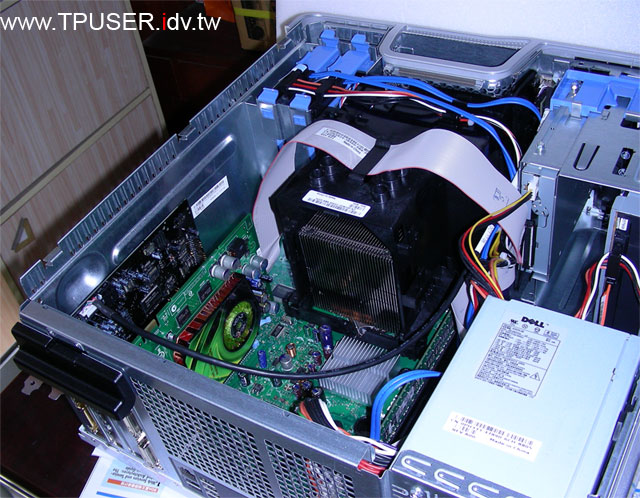
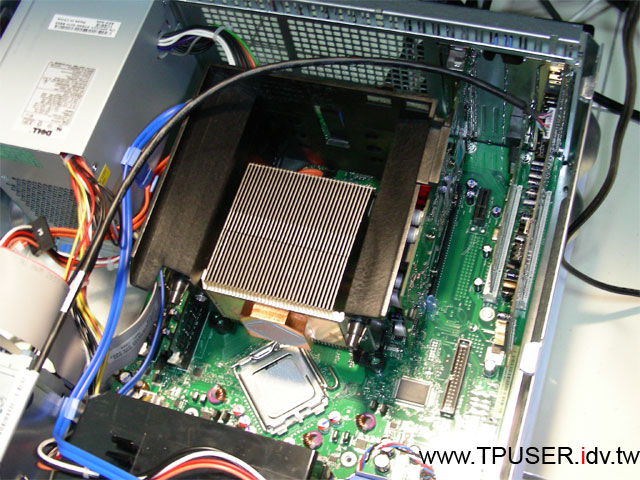
為了確認E520是否能安裝Kentsfield,站長查詢了DELL的技術資料跟官方的論壇,都沒有這方面的資料,當時頗有「前無古人」之感(冷),只好先昇級E520的BIOS,然後硬著頭皮打開機殼。下圖是將E520散熱片開啟的特寫。原來跟CPU接觸的地方是一個八角銅柱!銅柱搭配龐大的鋁製散熱片,整個散熱機構幾乎佔據了機殼內部一大半空間。照片中的CPU仍舊是E6400。
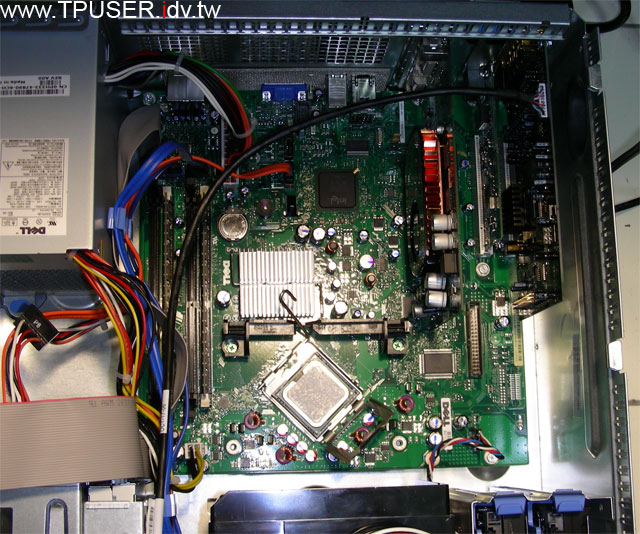
站長之前受夠了Intel原廠風扇的鳥氣,非常難拆裝。相較之下E520的散熱機構非常容易拆裝。只需要解開兩顆螺絲,就可以輕易將整個導風罩及散熱片移除。下圖是E520主機板全貌。站長原本認為CPU升級會失敗,所以事先並沒有拍攝Q6600(Kentsfield)的照片,沒想到將Q6600置入LGA775插槽後,抹上另一位好友提供的「 Arctic Silver 5」含高純量銀散熱膏,顫抖的手按下了電源開關,原本會出現「嗶嗶」的BIOS警告聲響,或是E520前端警示燈號會出現不吉祥的燈號,咦…系統正常開機了!
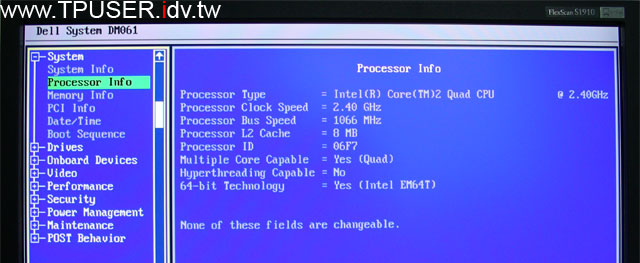
按下「F2」鍵到BIOS裡面察看,赫然出現「Intel Core 2 Quad」字樣,時脈是2.4GHz、8MB L2 Cache!嗚嗚嗚~~成功了!傳說中的Kentsfield終於成功安裝在DELL Dimension E520這台家用電腦上面了!Q6600在效能上只輸給同為Kentsfield家族的QX6700( 2.66GHz),而且按照Intel Roadmap,在未來45奈米的四核心CPU(研發代號:Yorkfield)推出前,Intel的桌上型CPU四核心雙壁都由QX6700及Q6600擔當,在2007年之內,這顆Q6600都能維持效能領先地位,而伺服器用的四核心處理器倒是另外會有怪物級的產品問世。
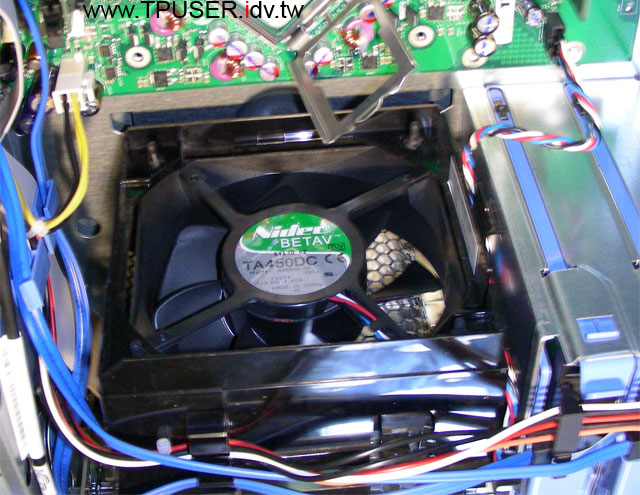
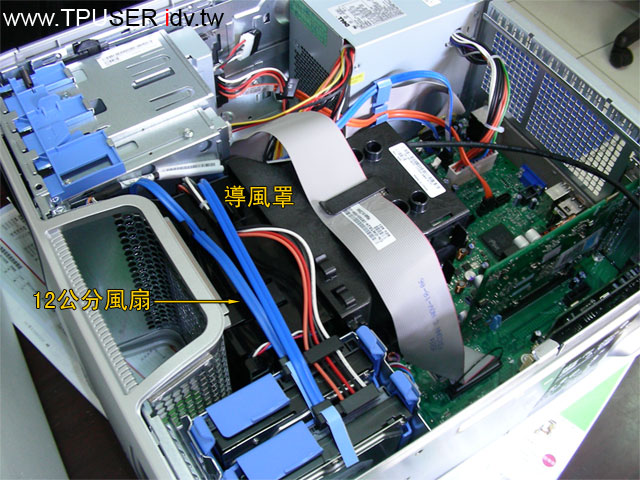
E520安裝Core 2 Quad(Q6600)之後四顆核心的溫度即使在處理3DMark06等3D遊戲都能夠保持在攝氏65度以內。除了散熱片的輔助外,主要功臣包括下圖中的這顆12公分風扇。這顆由「日本電產株式會社」所設計、大陸製造的風扇,運轉時噪音非常小,現在最讓站長頭大的反而是7600GT顯示卡的高轉數溫控風扇,在執行3D遊戲時會全速運轉,產生的咆哮聲比以往的6600GT還要大聲。幸好平時執行文書作業、上網瀏覽時倒也相當安靜。
經過春節假期的長時間運轉,「新生‧E520」順暢地執行各項程式,回顧去年陸續發生的硬體故障與後續的系統災難復原,站長深刻體驗到「主機效能再強、資料備份更顯重要」。這次採購E520只是提升主機效能、降低維運成本的第一步,之後站長也陸續建置家用RAID來存放個人資料。至於辦公室電腦則會朝「T60 Desktop Replacement」方向規劃,平時透過Mini Dock外接LCD、鍵盤與滑鼠,開會時可以直接帶走T60。公司的資料備份除了有現成的NAS可遠端備援,先前為了救援SATA硬碟所買的SATA硬碟外接盒也準備拿去辦公室使用。下圖為「新生‧E520」的3DMark06成績,其中的「CPU Score」成績非常驚人。
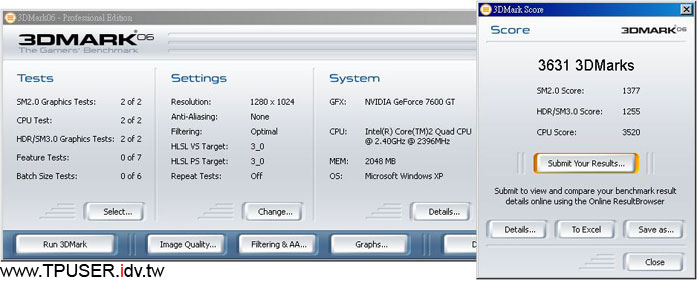
如果網友也想要擁有4MB L2的雙核心處理器,未來不用買到2.66GHz高時脈,Intel準備在4月22日正式發表新款的「E6320」(1.86GHz)及「E6420」(2.13GHz),都內建4MB L2!看來是想要給AMD更大的壓力。坊間也有網友測試尚未發售的「E4400」(2GHz,2MB L2),宣稱可超頻到2.66GHz。以五千元不到的價格,買到所謂的「保超」2.66GHz處理器頗為划算,即使不超頻,2GHz也足以應付一般文書、上網作業需求了。這也難怪E6300/E6400會改款為E6320/E6420,增大L2 Cache為4MB。
站長也是一路從自組DIY電腦走到購買品牌電腦,所以非常能夠體會DIY電腦的(超頻)樂趣與組裝彈性。另一方面隨著生活型態的改變,品牌電腦所提供的後勤及維修服務也是讓站長青睞的原因。究竟要購買品牌電腦或是自己/委託組裝電腦,其實並沒有標準答案,甚至可說不需要標準答案。即便購買DELL PC,站長還是自行加裝顯示卡;即使過去採自組PC,遇到零件故障時,還是很希望能夠在三天內更換零件。站長很高興選擇了Dimension E520,意外升級成Q6600四核心處理器更是生活中的小驚喜。接下來便是期待3月28日終極動員令3 中文版正式發表!
非常感謝網友撥冗觀看全篇四集的連載文章,在購買PC的過程中站長曾考慮過不同的方案,也衍伸出不同的擴充構想。這些心得都將陸續與網友分享!敬請期待!
站長在DELL-tw網站上先選擇了一組規格,理論上可以直接在線上交易,站長決定還是打通電話給DELL的訂購專線。電話連線到大陸廈門的客服中心,接電話的是位態度親切的小姐。站長在電話裡面並沒有決定要下單,因為對方把客戶當作電腦初學者(可能是因為購買Dimension家用系列吧),談了幾句站長請她先提供大名及專線電話還有報價單。
雖然客服小姐說他們負責台灣客戶時,會直接回覆繁體中文信,不過…呃…很明顯地理面有不少錯別字,而且在IT用詞上兩岸還是有不同的。站長晚上回到家裡後才到DELL網站正式下單,然後按照系統所規範的交易方式,指明要白天那位小姐接單。
非常有效率地,隔天上午站長就接到DELL小姐的電話,對方也重新提供一份站長前晚所勾選配備的最終報價單及傳真刷卡單。將刷卡資料填寫完畢後,直接傳真到DELL的免付費號碼。整個交易程序在中午便完成。有個小插曲,站長所使用的復華銀行信用卡公司還特地電洽站長,確認有筆海外交易是否為本人所有。
站長並沒有討價還價(畢竟只買一台),只要求DELL小姐用「最高效率」讓主機能早日寄來台灣。這也讓站長終於見識到何謂「世界級的機動性!」用訂單編號上網確認組裝、運送流程時看到:主機在下單當天(1/30)就「組裝完畢運往機場待送!」看到這樣的效率真的差點沒從椅子上摔下來。台灣所購買的Dimension PC是在馬來西亞工廠組裝,網站上預估2月9日可送到,其實如此的效率已經算不錯了。沒想到下單後「2天」,也就是2月1日,站長接到DELL委託的貨運行打來的電話:「您的主機已經過海關了,要與您確認寄送地址」,天啊~~~這真是太神勇了!站長就在隔天(星期五)上午收到空運來台的主機了!從下單到取貨只花了「3天」,而且這台還是CTO的主機!
其實站長寧可將這樣的「神速」當作是個案來看待,或許是因為都沒殺價所以可要求安排「特急件」的VIP服務也說不定。如果是按照正常流程,也可在11天內運送到府。如果網友改天也想買DELL電腦請勿要求非得要3天內拿到,畢竟運氣不好時沒人有把握在海關那邊會耽擱多久。
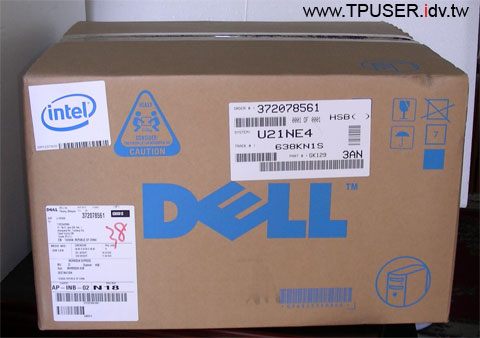
下圖為DELL的主機外箱,使用UPS空運來台的。
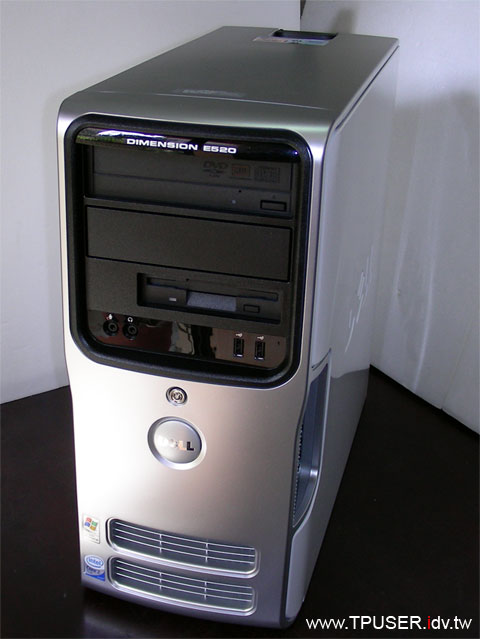
下圖就是Dimension E520的實機照片,銀色的外觀及白色的兩側鋼板,比原先預期的還要典雅。在DELL網站上可以選購讀卡機,但考量必須安裝多國WinXP,安裝時按「F6」置入Intel RAID驅動程式還是有必要的,站長便將唯一的3.5吋槽給了軟碟機。這也將是站長最後一台PC會安裝軟碟機了,Windows Vista已經可以讀取放在USB隨身碟/硬碟上面的驅動程式,只是站長現階段並沒有使用Vista的規劃。
或許網友會覺得奇怪,站長不是打定主意不再使用Intel Matrix RAID了嗎,怎麼還需要手動置入驅動程式。因為E520的南橋竟然是ICH8-R,有支援Matrix RAID,但DELL卻故意將系統建置在RAID controller上面,而非單純的AHCI模式。所以非常諷刺地,即使根本沒啟動Matrix RAID,硬碟卻仍舊受RAID controller管轄,如果在BIOS裡面切換成AHCI模式,後果請自負…Orz。
Dimension E520前端面板僅提供兩組USB 2.0 Port及耳機、麥克風接頭。比較特殊的是DELL所提供的CREATIVE Xi-Fi音效卡上面有特殊接頭,可連接到前端面板,也就是說那兩個接頭是有作用的。
此外,在USB Port與音效端子中間的一大片黑色空白區並非毫無作用,硬碟運轉時的指示燈便位於此區。要特別強調的是Dimension系列向來提供所謂的「診斷指示燈」,透過四個燈號的號碼顯示來代表不同的障礙情形。以往指示燈位於主機後端,非常不方便觀看。現在移到前端面板,算是便民的做法。
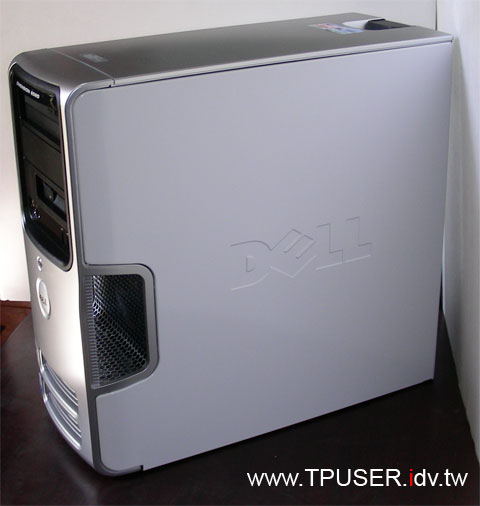
站長原本以為E520就是方正的機殼設計,沒想到從側面觀看時才赫然發現機殼其實有鏤空設計。鏤空的目的是為了讓機體內的大風扇能從外面引進冷空氣,再透過機殼後方的散熱孔排出,這部份的散熱設計容後詳述。E520機殼也是採「免工具」拆裝設計,只要將機殼上面的開關向後搬動,右側的鋼板就可以輕易取下。
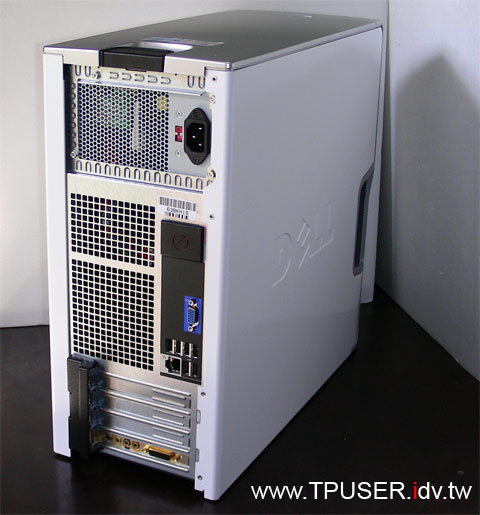
下圖為E520的後視圖。如圖所示,背板非常的簡潔,除了USB Port、RJ45網路孔、D-Sub(VGA)輸出就沒了。甚至這台E520因為加裝Xi-Fi音效卡的緣故,連主機內建的六孔音源輸出都在出廠時用特製的蓋子遮起來。換言之E520直接省略掉了所有的傳統連接埠(平行埠、印表機埠),也沒有內建IEEE 1394端子(可付費加裝PCI介面擴充卡)。
E520機殼後方有相當大面積的散熱孔,是配合系統前方的12公分大型散熱風扇之用,雖然E520沒有太複雜的散熱設計,但卻相當安靜。要不是額外加裝了7600GT獨立顯示卡,站長認為若僅靠內建的Intel GMA X3000顯示功能,整台系統運作時其實可以更加安靜。
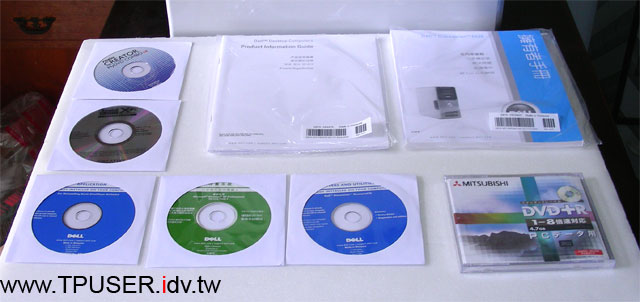
下圖為E520所附送的手冊及光碟片。現在許多品牌電腦都將系統還原檔案,以復原磁區的做法存放到主機硬碟上。DELL在Dimension系列上仍舊採取老做法,提供WinXP正版光碟片、驅動程式片及相關軟體的安裝光碟片。DELL CTO的程度令人印象深刻,例如站長有加裝Xi-Fi音效卡,裡面就多附一片Xi-Fi的多國語安裝程式片(包括繁體中文語系)。
隨機提供的「擁有者手冊」頁數多達148頁,詳列主機功能、障礙排除與零件拆裝等說明,同時在DELL網站上還能下載到多國語系版本。但文件裡面並沒有提到如何拆裝散熱片及CPU,站長是從DELL網站下載另一份英文文件才找到相關說明。
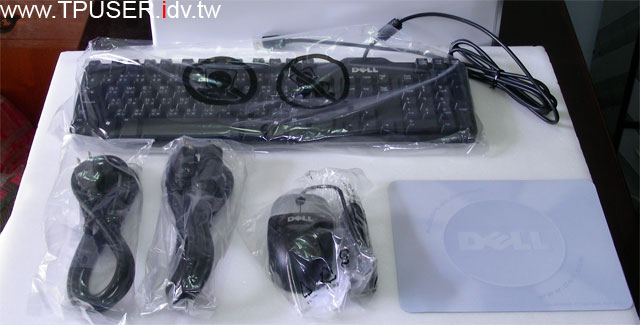
E520隨機提供一組USB介面的鍵盤與滑鼠,以及兩條電源線。連滑鼠墊都提供了。
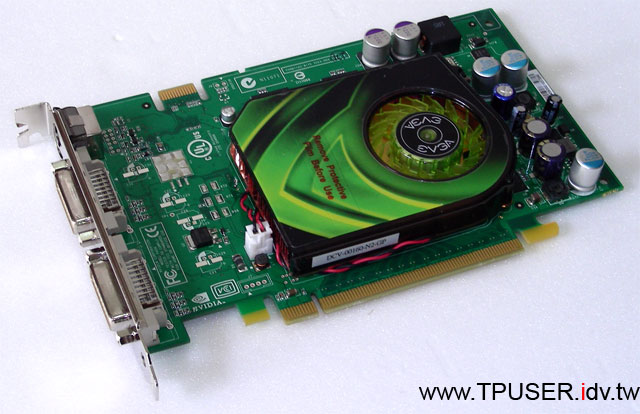
接下來介紹改造E520成為「遊戲專用機」(咳…)的重要裝備:獨立顯示卡。站長從朋友手裡買到一張全新未拆封的EVGA e-GeForce 7600GT(256MB GDDR3)。會考慮使用7600GT的主要原因在於價格便宜,因為這張是朋友因為用不到,所以轉售給站長的,自然價格比市售新品便宜許多。如果將來故障了,會考慮直接買張8600GT來接替,不打算送到國外修理。
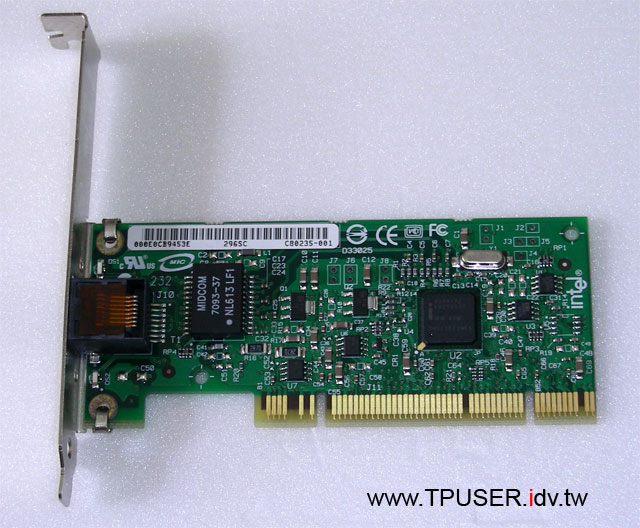
Dimension定位在家用電腦,所以僅內建10M/100M Ethernet。站長家裡已經佈置好Cat6的網路線,從switch到客廳的家用SERVER也都已經Gigabit Ethernet Ready了,為了跟上GbE環境,只好到市面上買張GbE網卡。考量E520僅有一組PCI-Express 1x的插槽,如果用PCI-Express介面的網卡真有點浪費,站長最後購買PCI介面的Intel Pro/1000 GT網卡。
站長選配規格時,要求內建兩顆硬碟。第一顆是320GB,第二顆是250GB。詳細的性號等主機運到後才知道。320GB是採用WD的Caviar SE16(WD3200KS / 16MB buffer)硬碟,250GB則是採用SEAGATE的Barracuda 7200.9 (ST3250824AS / 8MB buffer)硬碟。其實跟DELL加購第二顆硬碟,單從價格來看是非常不划算的。但既然購買品牌電腦就不如把維修服務的特點發揮到最大,在購買三年保固升等之後,如果將來硬碟不幸故障,僅需電洽DELL-tw請對方派人到府更換即可。不需要自行寄送到桃園更換良品,這點的便利性就值得將硬碟保固都委由DELL負責。至於資料備份的問題,站長有添購銳銨的外接式RAID,有關家庭系統備份的心得留待將來與網友分享。
相較於有的品牌電腦會採用一些非常「詭異」的硬碟(例如3.5吋的「5400轉」硬碟),DELL在系統主硬碟仍採用WD的現役高效能硬碟(內建16MB buffer,非僅8MB),的確讓站長感到有點意外與欣賞。
E520最讓站長驚訝的莫過於採用SATA介面的DVD燒錄機,廠牌是HITACHI-LG DATA STORAGE(HLDS)、型號為GSA-H31N。 SATA介面的燒錄機在市面上尚未普及,DELL就已經大量採用了。只是這台燒錄機並非所謂的「Super Multi」,無法燒錄DVD-RAM碟片,有支援16X DVD+/-RW,就一般家庭使用其實已經足夠。
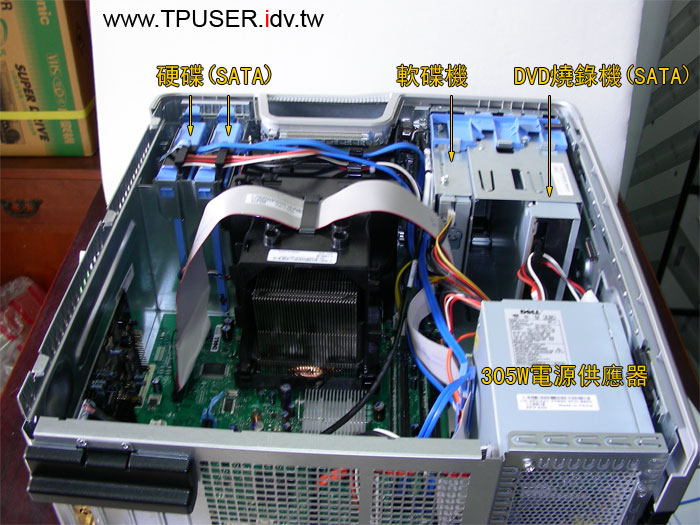
E520的電源供應器僅305W,站長打算升級CPU為四核心時也曾擔心會供電不足,所幸獨立顯示卡並沒有消耗過多的電力,整台系統更換CPU後還是能夠正常運轉。下圖向大家介紹E520的系統散熱機制,其實非常簡單,主機前方有個12公分的主風扇從主機前方吸入冷空氣,然後透過導風罩向巨大的散熱片吹送,最後從機殼後方的散熱孔將廢熱帶走。沒有複雜的熱導管設計,也沒有一堆風扇,整台E520只靠前方的主風扇負責空冷散熱。如此簡潔的散熱設計第一個好處就是整台系統運作起來非常安靜。站長的「前。主力機」採用聯力機殼,內部光機殼風扇就三組,還不包含CPU風扇及顯示卡風扇。每當系統運作起來時,總覺得機殼裡面在「吹颱風」。第二個好處就是能有效控制CPU溫度。拜巨大散熱片之賜,E520不但能應付65W TDP的Core 2 Duo,連TDP破百的PentiumD也能輕鬆應付,這也就是為何站長願意嘗試將TDP為110W的四核心Q6600裝配到E520,因為E520的散熱機制本來就足以應付高耗電的處理器。
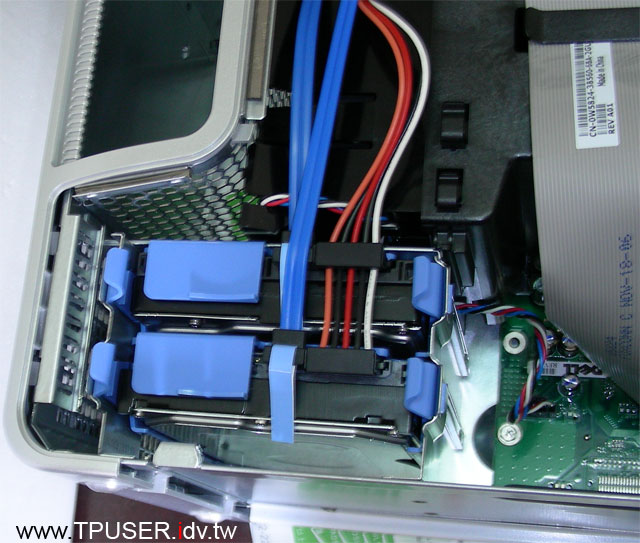
下圖為硬碟特寫。無論光碟機、軟碟機或是硬碟機,都採滑軌的模組化設計。而且DELL在內部線材接頭的設計也有特別設計過,例如兩顆SATA硬碟的電源線間距都已規劃好。這是為何站長乾脆向DELL訂購兩顆硬碟的緣故,一方面不清楚原廠是否會提供第二顆硬碟所需的模組套件,其次就是原廠會將硬碟接線、擺放都幫客戶安排妥當,最後則是前面提過的三年內到府更換服務。如果凡事要便宜其實去購買組裝電腦,或是自己DIY即可,既然購買品牌電腦不妨將便利性及服務的優勢發揮到最大。
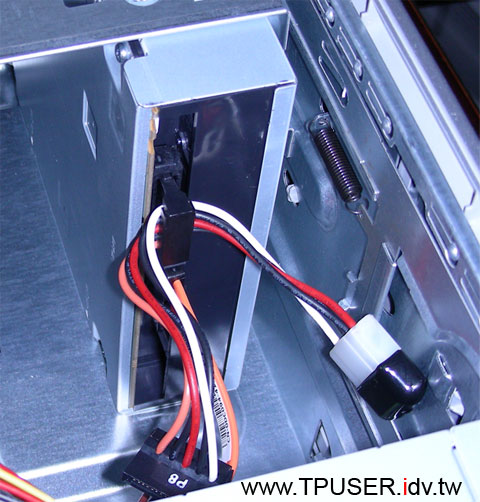
接下來是DVD燒錄機的特寫。已經全部採用SATA訊號線及電源線的GSA-H31N。如圖所示,DELL還保留了第二組SATA電源接頭,供未來擴充設備之用。
E520的主機板內建四組SATA接頭,兩顆硬碟機與一台光碟機共用掉三組接頭,剩下的第四組接頭要如何利用呢?站長將銳銨外接式RAID所提供的「內接式SATA轉eSATA擋板」安置到E520上面。也就是將第四組SATA介面轉成eSATA介面,方便接取支援eSATA的硬碟外接盒或是RAID系統使用。
下圖由另外一個角度觀看E520內部構造。其中矗立在機殼中央的巨大散熱片及導風罩格外醒目。與旁邊的7600GT相互比較,不難想見散熱片有多高大了。看完前三章之後,最終大魔王Core 2 Quad (Q6600)的效能表現終於要在最後一章展現,請網友稍待,感謝!